Hoe werkt de interface van Flowlab?
We bekijken de interface van Flowlab zoals je deze ziet op de computer, in desktopversie. Het is ook mogelijk om Flowlab via smartphone of tablet te gebruiken, doch in de meeste gevallen wordt er met de computer gewerkt. Het principe werkt voor alle toestellen hetzelfde.
Nadat je bent ingelogd, kom je op jouw persoonlijk dashboard van Flowlab terecht.
Afhankelijk van de beschikbare modules binnen jouw gemeente en jouw rol binnen Flowlab zijn hier verschillende elementen zichtbaar. De invulling van deze elementen komt verderop uitgebreid aan bod.
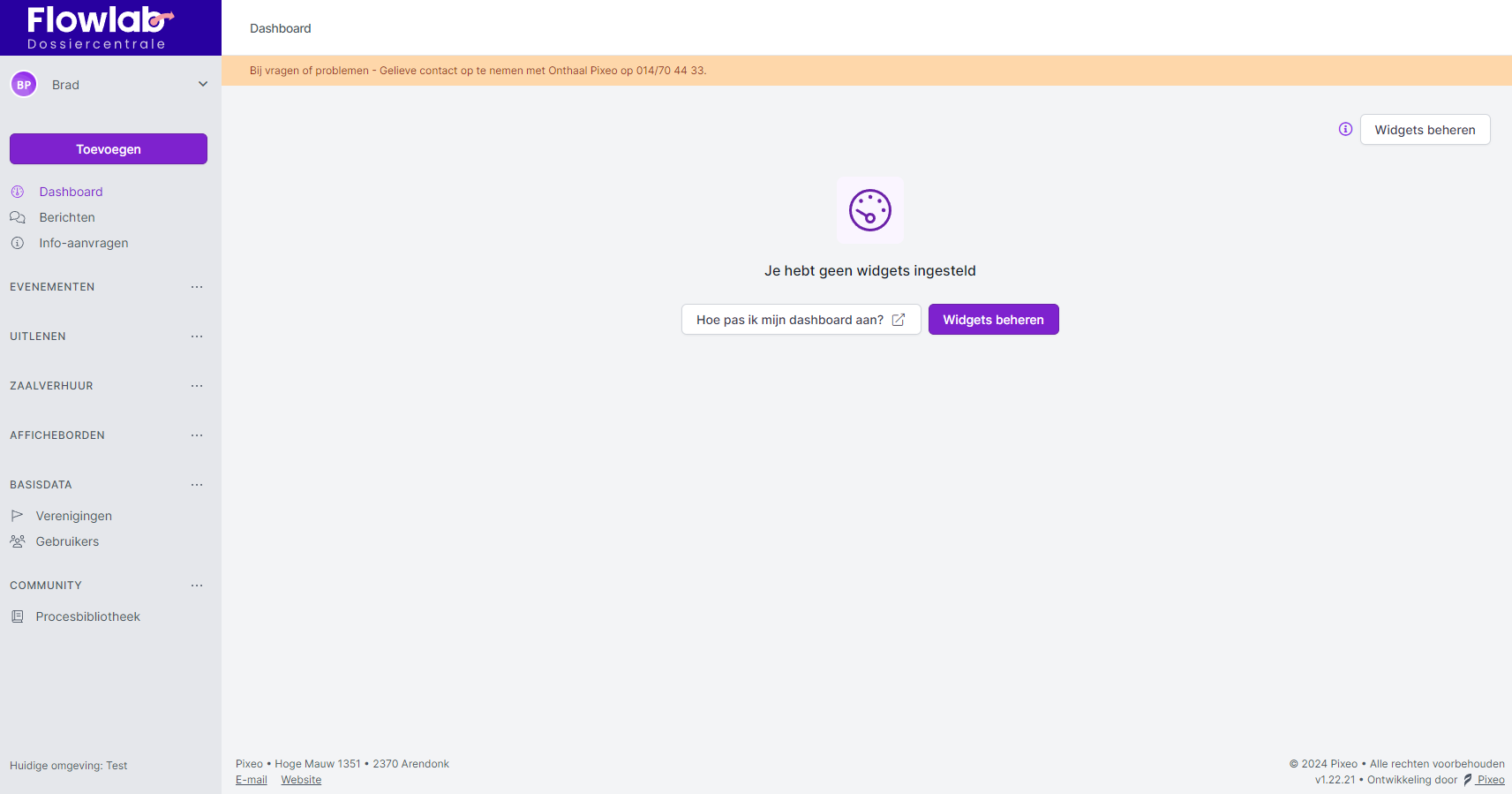
Hoe kan je makkelijk navigeren binnen Flowlab?
De kleur paars helpt je op weg
- De verschillende schermen in Flowlab hebben een lichtgrijze kleur.
- De tekst is standaard grijs.
- Belangrijke knoppen, informatie, tekst en aanklikbare links zijn voorzien van een paarse kleur.
Linkernavigatie
De navigatie aan de linker kant van je dashboard kan je vergelijken met een websitemenu. Je klikt aan wat je nodig hebt of waar je meer over wil weten.
De linkernavigatie is verschillend per gebruiker. De verschillende modules die voor jouw gemeente van toepassing zijn en jouw rechten en de modules waarvoor jij toegang hebt, bepalen wat hier getoond wordt.
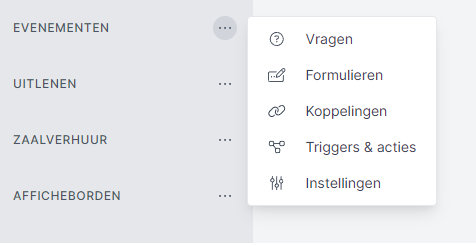
Volledig menu uitklappen
Achter verschillende items op je dashboard staan drie bolletjes.
Wanneer je op deze drie bolletjes klikt, opent zich een submenu met alle onderdelen die tot het desbetreffende item behoren.
Navigatiepad
Afhankelijk van waar je je bevindt in de toepassing, verschijnt er bovenaan je scherm een navigatiepad.
Dit maakt het je makkelijk om naar een vorig scherm terug te keren.
Daarnaast kan je ook gewoon gebruik maken van de vorige-knop in je browser om naar de vorige pagina terug te keren.



-original.png)


