Hoe ziet het dashboard van Flowlab eruit?
Nadat je inlogt bij Flowlab, kom je op het dashboard terecht. Het dashboard staat ook vermeld in de linkernavigatie en kan je daar aanklikken om naar dit beginscherm terug te keren.
Als gemeentemedewerker kan je het dashboard personaliseren zodat je makkelijk kan opvolgen wat voor jou belangrijk is.
De burger kan zijn dashboard niet aanpassen, omdat hij enkel eigen aanvraagdossiers ziet.
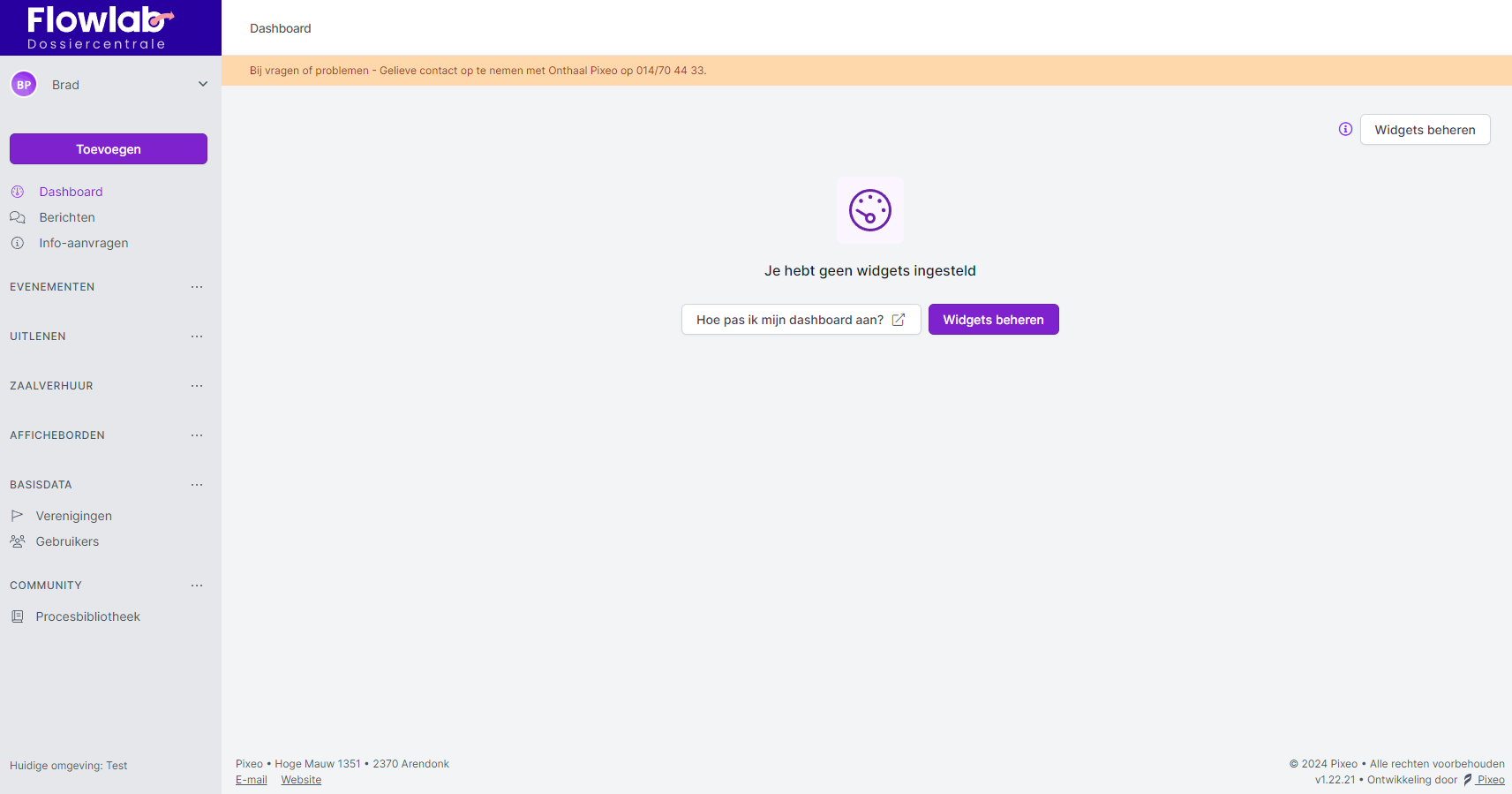
Hoe pas ik mijn dashboard aan?
Je kan je dashboard makkelijk personaliseren door middel van de knop Widgets beheren op je dashboard.
Misschien heb je hier in het begin geen nood aan en wordt het pas na verloop van tijd helder wat je hier graag instelt voor een efficiëntere opvolging van dossiers.
Hoe stel ik het widget op het dashboard in?
Om een nieuw widget toe te voegen aan je dashboard, klik je eerst op Widgets beheren en vervolgens op Toevoegen.
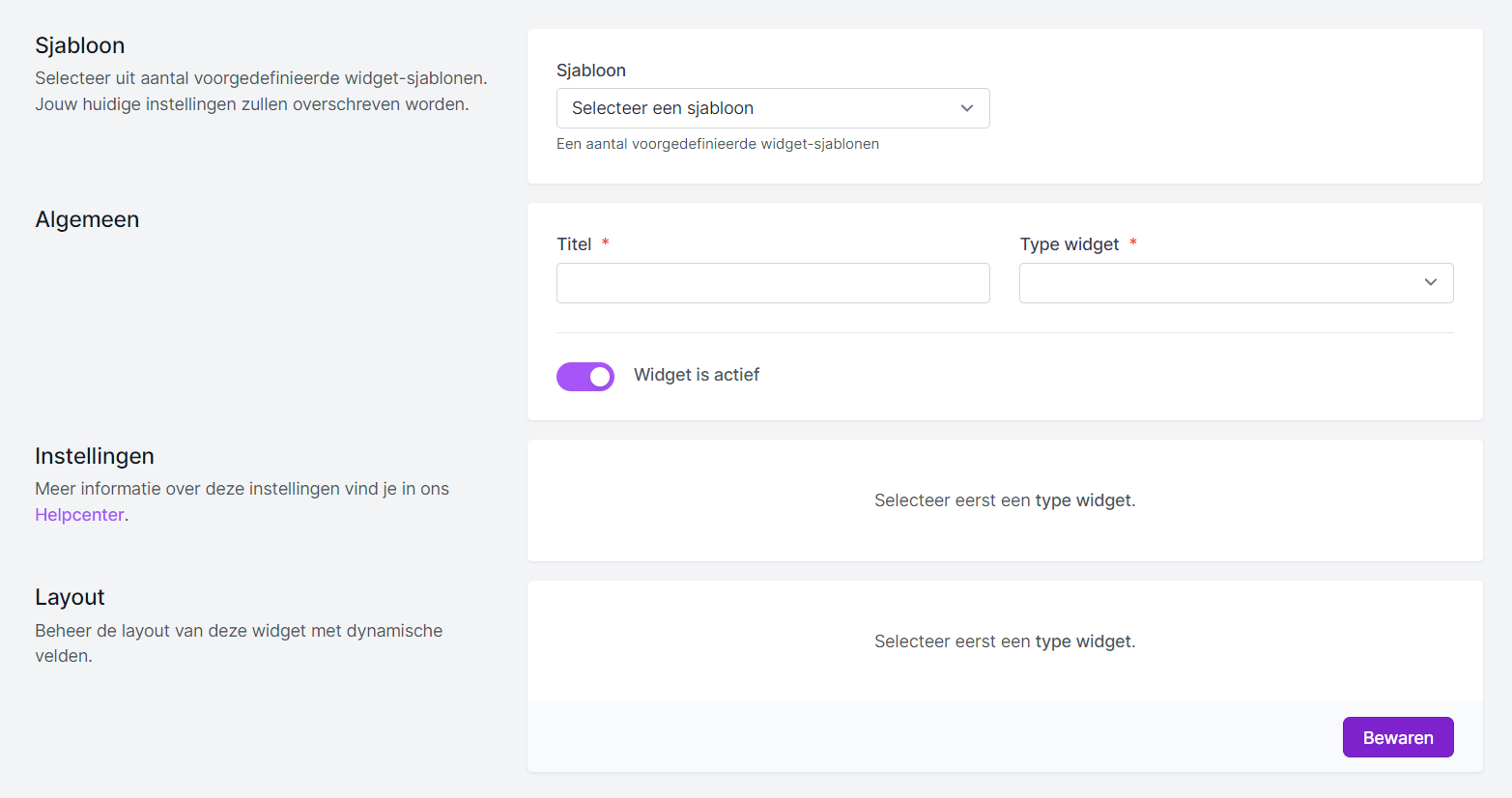
Je krijgt de volgende velden om aan te vullen:
- Sjabloon: Kies een sjabloon dat van toepassing is.
- Een overzicht van evenementen,
- formulieren met naderende deadline,
- ongelezen reacties of berichten,
- info over ingediende formulieren.
- Algemeen:
- Titel: Geef je widget een titel - deze titel verschijnt bovenaan het widget op je dashboard. Dat kan de naam zijn van de module of iets anders dat bijvoorbeeld overeenkomt met de voorwaarden die je eraan wil stellen (zie volgende functies). Bijvoorbeeld: nog niet betaald.
- Type widget: Selecteer hier het item dat je in dit widget wil opvolgen.
- Instellingen:
- Voorwaarden*: Hiermee bepaal je de voorwaarden van de zaken die je graag opvolgt. Je wil bijvoorbeeld niet alle evenementen op je dashboard zien, enkel diegenen met status in behandeling of evenementen van een bepaalde organisator.
- Je kan ook voorwaarden combineren door meerdere voorwaarden toe te voegen met de knop Voorwaarde toevoegen.
- Met de knop met het icoontje van een vuilbak, kan je makkelijk voorwaarden terug verwijderen.
- Limiet, sorteer op & richting: hier kies je hoeveel dossiers je wil zien op je dashboard, bijvoorbeeld 10, hoe je ze wil sorteren en of je dat oplopend of aflopend wil.
- Voorwaarden*: Hiermee bepaal je de voorwaarden van de zaken die je graag opvolgt. Je wil bijvoorbeeld niet alle evenementen op je dashboard zien, enkel diegenen met status in behandeling of evenementen van een bepaalde organisator.
- Layout: Klik op de knop met het potlood om dit te bewerken
- Er opent een keuzelijst met dynamische velden. Deze velden bepalen welke info jij op je dashboard te zien krijgt.
- Door het toevoegen van een kolom, verschijnt er straks op je dashboard twee of meerdere kolommen naast elkaar met info over het dossier dat je wil opvolgen.
- Door het toevoegen van rijen, verschijnt de info onder elkaar op je dashboard.
- Ook hier kan je de knop met het vuilbakje weer gebruiken om ingestelde waarden te verwijderen.
Klik daarna op bewaren.
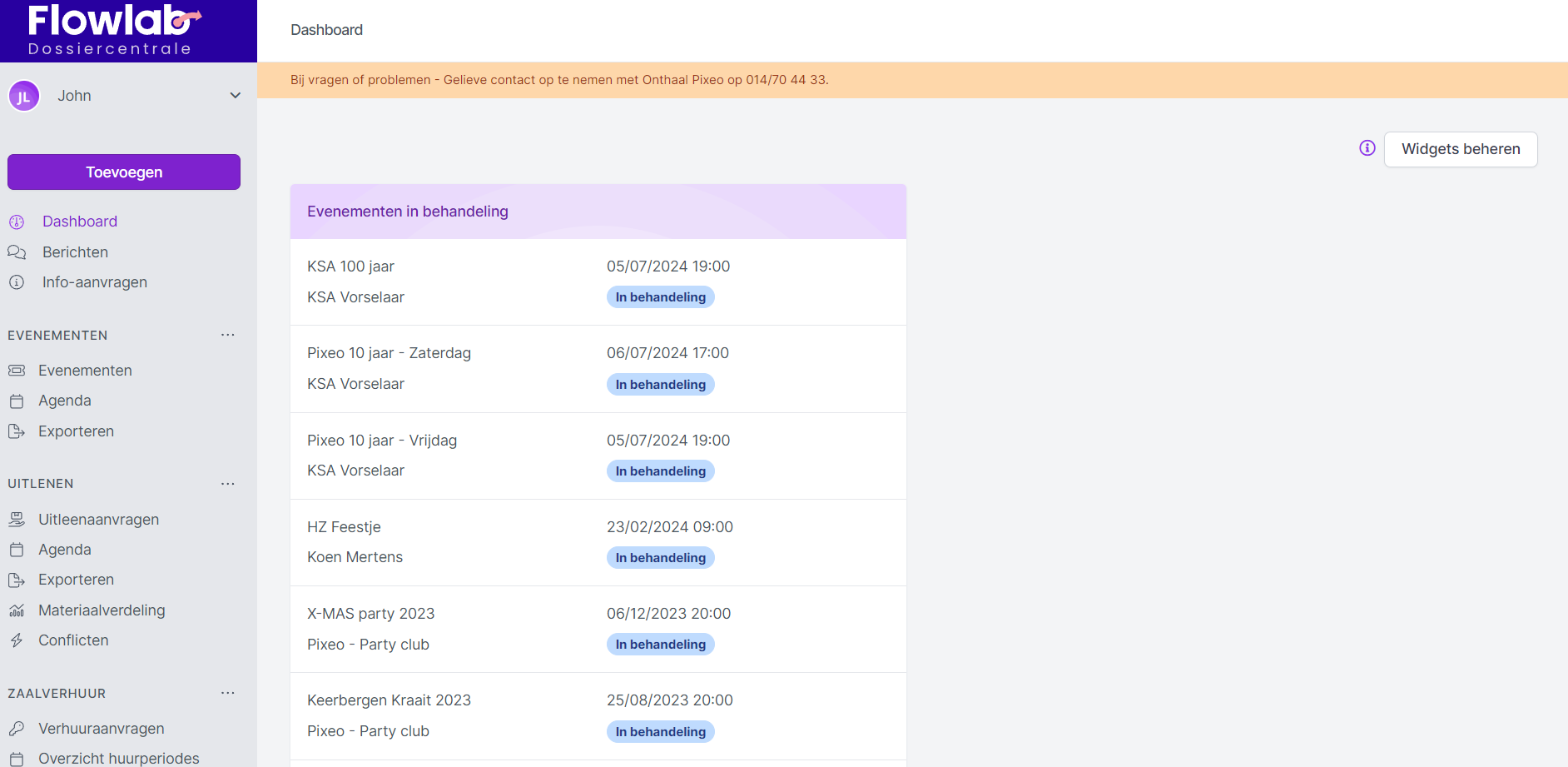
Afhankelijk van je instellingen, kan je dashboard er nu als volgt uitzien.
*Voorwaarden gebruiken bij widgets
Met de voorwaarden die je instelt voor je widget, kan je helemaal zelf bepalen wat er op je dashboard getoond wordt.
Mogelijke instellingen bij voorwaarden:
- Een enkele voorwaarde
- Meerdere voorwaarden dmv filter EN
- Gecombineerde voorwaarden dmv het gebruik van groepen met voorwaarden
Een uitgewerkt voorbeeld ter verduidelijking:
Ik wil formulieren opvolgen waarvan de deadline kleiner dan of gelijk is aan 7 dagen EN enkel van formulieren waarvan de gegevens onvolledig zijn of waarvan de status in behandeling is.
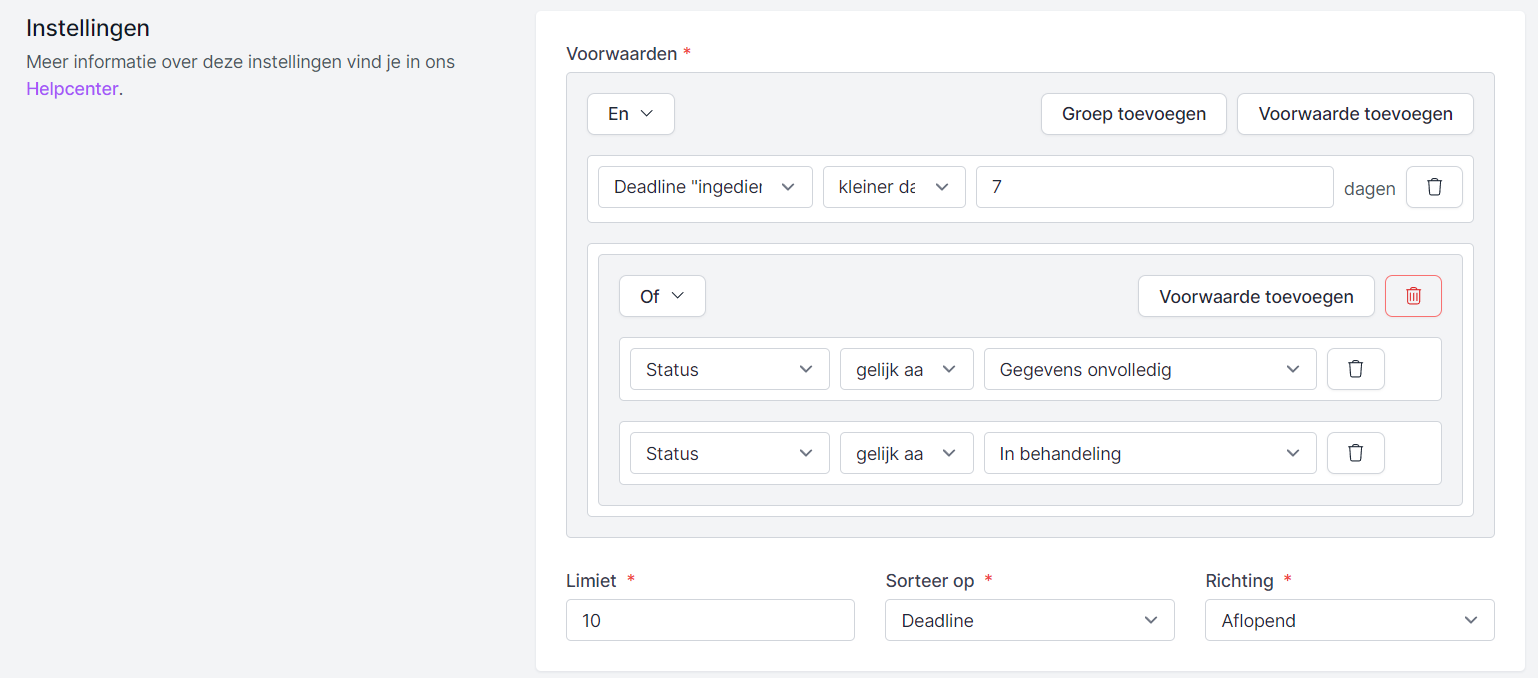
In het voorbeeld zie je dat de eerste knop op 'EN' staat. Die laat zien dat er zowel aan de eerste groep voorwaarden (deadline 7 dagen) en de tweede groep (statussen) moet worden voldaan.
Wel hebben we binnenin de tweede groep de EN/OF-knop op 'OF' staan, omdat we willen dat zowel de formulieren die als status 'Gegegevens onvolledig' hebben als de formulieren met status 'In behandeling' getoond worden.
Zou deze groep op 'EN' staan, dan vraag je naar dossiers die beide statussen hebben. Dat gaat natuurlijk niet.
Op deze manier bouw je heel je voorwaardensysteem op binnen de widgets.
De volgorde van de widgets op je dashboard bewerken
Zodra er meerdere widgets op je dashboard zijn ingesteld, kan je deze van volgorde veranderen.
- Klik rechts bovenaan op Widgets beheren
- Klik vervolgens op Volgorde bewerken
- Sleep de widgets in de gewenste volgorde
- Klik op bewaren
Widgets verwijderen van je dashboard
- Klik rechts bovenaan op Widgets beheren
- Klik op de drie bolletjes achteraan het desbetreffende widget
- Kies voor bewerken - hier kan je de optie Widget is actief uitzetten - na deze actie is het widget niet meer zichtbaar op je dashboard. Op een later tijdstip kan je hier het widget opnieuw activeren.
- Kies voor verwijderen - met deze actie is het widget definitief verwijderd van je dashboard.


-original.png)


