Hoe verstuur en beantwoord ik berichten?
Berichten kom je op verschillende plekken in Flowlab tegen. In elke dossieraanvraag, ongeacht de module, op formulierniveau en bij triggers en acties.
De werkwijze om berichten te versturen en te ontvangen is telkens dezelfde en wordt hieronder toegelicht.
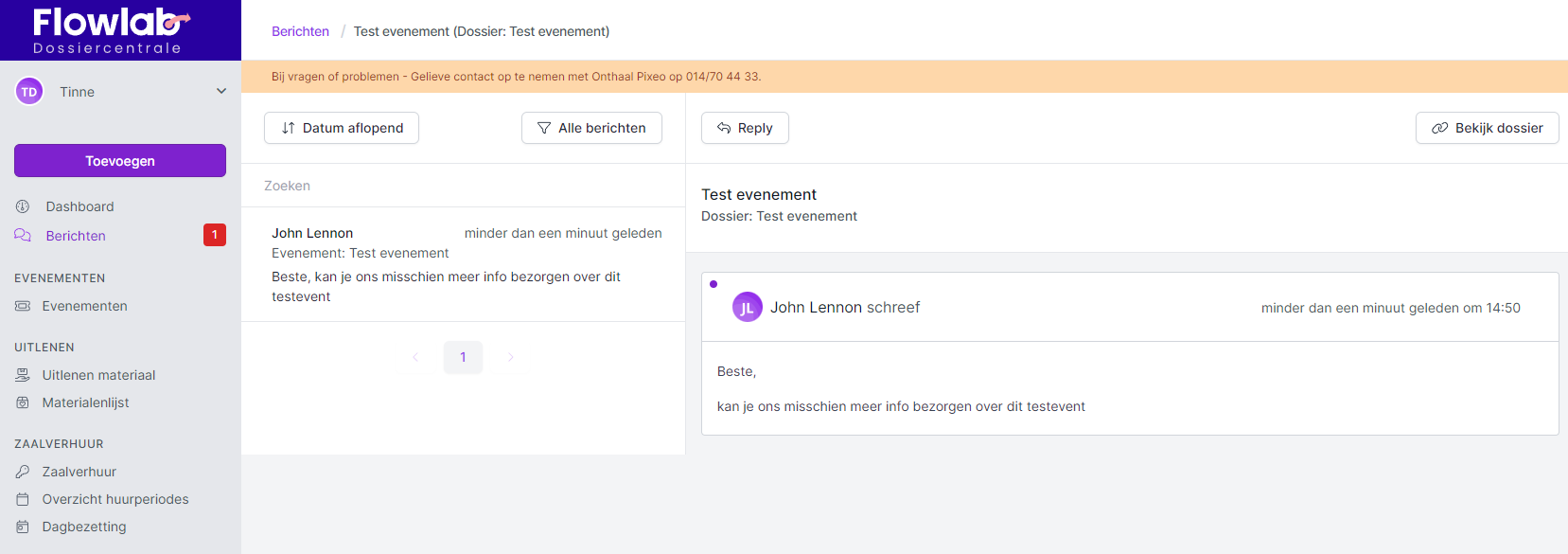
Daarnaast zie je in de linkernavigatie ook Berichten, met een teller van het aantal ongelezen berichten, staan. Hier vind je een overzicht van alle verstuurde en ontvangen berichten.
Hoe verstuur ik een bericht?
Elk dossier heeft, net als elk formulier, een aantal tabbladen om de aanvraag te verwerken. Eén van deze tabbladen is Berichten.
Via het tabblad Berichten kan je makkelijk communiceren over het dossier met de aanvrager en andere diensten of derde partijen.
Heb je meer informatie nodig over het dossier of wil je de aanvrager een vraag stellen over zijn dossier of formulier, dan kan je hier de knop Bericht verzenden gebruiken.
Het overzicht van de verstuurde berichten is daarna hier beschikbaar, onder het tabblad Berichten en in het berichtenoverzicht in de linkernavigatie.
- Klik op de knop Bericht verzenden, links in het scherm onder het tabblad Berichten.
- Ontvangers: Hier kan je ontvangers toevoegen of verwijderen.
- Bij een eerste bericht kan je de oorspronkelijke ontvanger (de aanvrager) niet verwijderen.
- Formuleer het bericht in het tekstvak.
- Je kan een bestand toevoegen.
- Publiek bericht: Standaard staat dit actief, wat betekent dat het bericht zichtbaar is voor de aanvrager (de burger).
- Wanneer je publiek bericht uitzet, ontvangt de aanvrager (de burger) het bericht niet. (Ook niet bij een eerste bericht wanneer je de aanvrager als ontvanger niet kan verwijderen.)
- Klik rechts onderaan op Verzenden.
Wanneer je een bericht ontvangt, is dat zichtbaar in de linkernavigatie bij Berichten. Daarnaast ontvangen ook alle deelnemers (met uitzondering van de verzender) per e-mail een melding over het ontvangen bericht, omdat we natuurlijk begrijpen dat - zeker burgers - niet altijd op het platform zitten.
Hoe beantwoord ik een bericht?
Wanneer je een bericht ontvangt, zie je hiervan een melding op je dashboard en ontvang je hierover een mail. Je kan het bericht bekijken en beantwoorden via:
- het overzicht Berichten in de linkernavigatie (zoals op de afbeelding hieronder),
- het tabblad Berichten in het desbetreffende dossier of formulier.
- Klik op Reply.
- Formuleer je antwoord.
- Klik op Verzenden.
Hoe kan ik berichten sorteren?
In het overzicht van de Berichten via de linkernavigatie zijn er een aantal opties om berichten te sorteren en te filteren.
- Via Datum aflopend of Datum oplopend kan je bepalen in welke volgorde de berichten getoond worden, de recentste eerst of de oudste eerst.
- Via Alle berichten bepaal je of je alle berichten wil zien in de lijst, enkel de gelezen berichten of enkel de ongelezen berichten.
- Daaronder vind je ook een zoekveld Zoeken: hier kan je zoeken op naam (titel of onderwerp) .
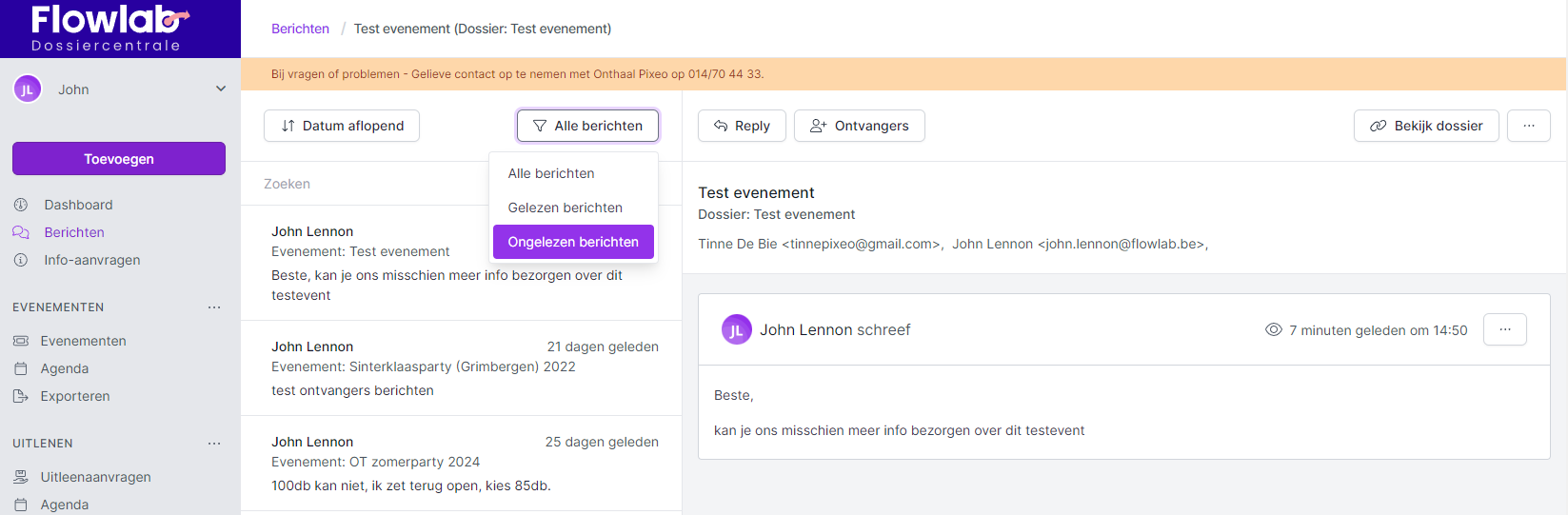
In de rechterkolom van het overzicht van de Berichten vind je meer informatie over het bericht zelf of over de conversatie (verschillende berichten die samen horen).
- Met de knop Reply beantwoord je het bericht.
- Met de knop Ontvangers kan je ontvangers toevoegen of verwijderen.
- Met de knop Bekijk dossier klik je rechtstreeks door naar het desbetreffende dossier.
- Klik je helemaal bovenaan rechts op de drie bolletjes naast Bekijk dossier, kan je de conversatie (en alle berichten die daaronder vallen) markeren als ongelezen. De berichtenteller geeft alle berichten in de conversatie als ongelezen aan.
- Klik je bij het bericht zelf op de drie bolletjes (naast 7 minuten geleden), kan je dat enkele bericht markeren als ongelezen. De berichtenteller geeft enkel dit ene bericht aan als ongelezen.
- Je kan er ook voor kiezen om dat enkele bericht intern te maken of helemaal te verwijderen.


-original.png)


