Wat zijn triggers en acties?
Om het concept van triggers en acties te begrijpen, is het belangrijk een goed inzicht te hebben in de dossierflow van een aanvraag.
De dossierflow is het geheel van de opeenvolgende stappen binnen een dossier of aanvraag, inclusief de timing van de verschillende stappen. De totale dossierflow omhelst zowel de stappen door de aanvrager als door de dossierbeheerder voor de verwerking van de aanvraag. De dossierflow omvat onder andere:
- de gegevens (basisinformatie) die opgevraagd worden bij de aanvraag,
- de vragen die gesteld worden binnen de aanvraag,
- de formulieren die ingevuld moeten worden door de aanvrager,
- mails, die al dan niet automatisch, verstuurd worden binnen de aanvraag,
- de stappen die de dossierbeheerder onderneemt om de aanvraag te verwerken en al dan niet goed te keuren.
Elke stap binnen deze dossierflow kan een trigger zijn om een actie, al dan niet automatisch, uit te voeren.
Een trigger kan zijn:
- Een aanvrager dient een dossier in.
- Een beheerder geeft positief advies.
- Een beheerder verandert de status van het dossier naar 'goedgekeurd'.
Een actie kan zijn:
- Een mail versturen, al dan niet automatisch.
- De status van het dossier wijzigen.
- Een document toevoegen aan bijlages.
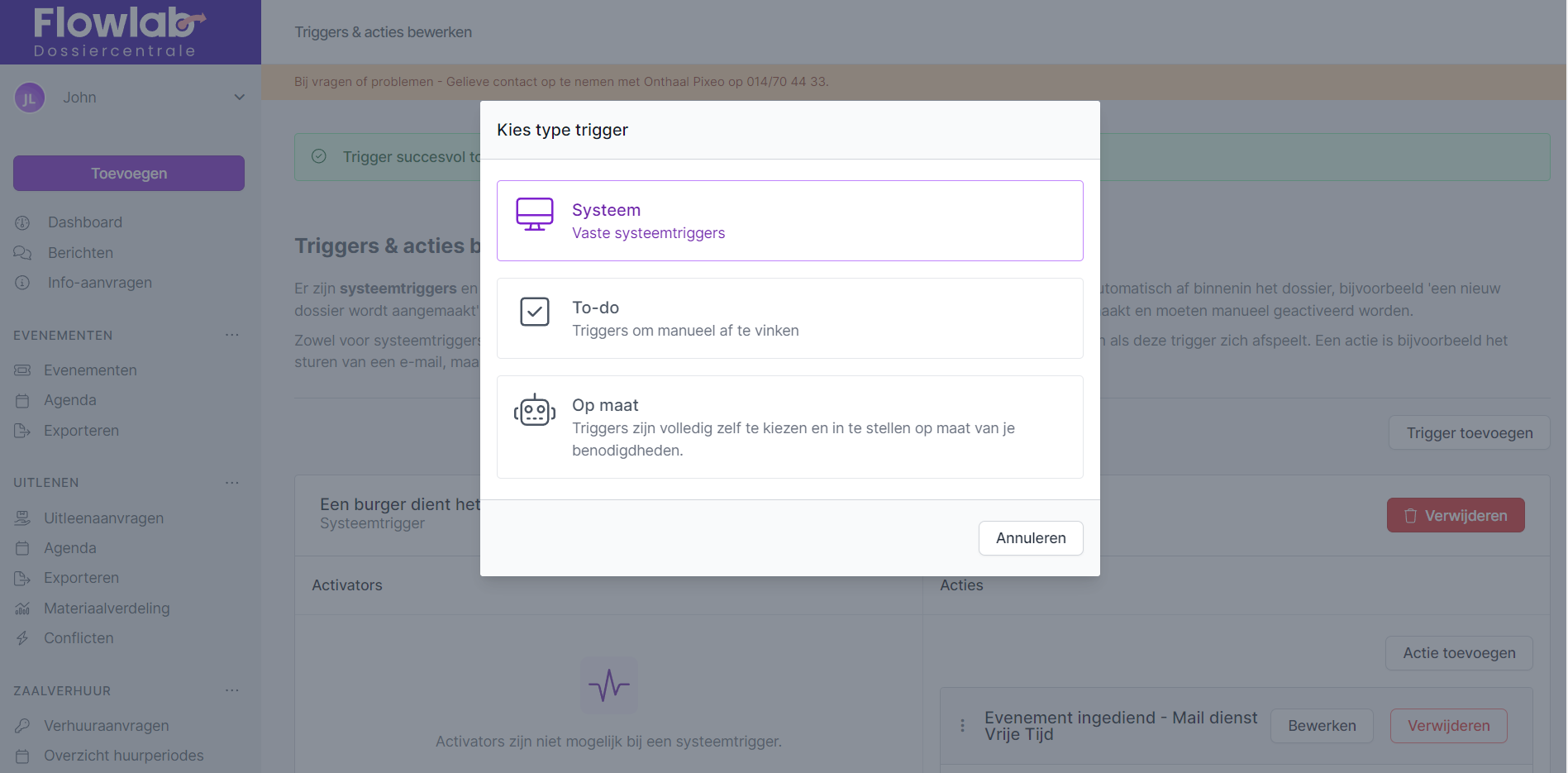
Wat is het verschil tussen een systeemtrigger, een to-do en een trigger op maat?
Binnen Flowlab bestaan er systeemtriggers en manuele triggers.
Een systeemtrigger is geprogrammeerd in het systeem en speelt zich vanzelf af binnenin het dossier, bijvoorbeeld 'een nieuw dossier wordt aangemaakt' of 'een status wordt gewijzigd'. Het systeem monitort bij wijze van spreken op de achtergrond de verschillende stappen binnen een dossier.
Een to-do (manuele trigger) is een trigger die je zelf aanmaakt, deze moet manueel geactiveerd worden. Het manueel activeren gebeurt door de trigger in de dossierflow (of in de formulierflow) af te vinken.
Een trigger op maat is een trigger die je zelf aanmaakt aan de hand van activators, deze wordt automatisch geactiveerd.
Voor alle soorten triggers kan je als beheerder zelf bepalen welke acties je hieraan wil koppelen en of je deze acties automatisch of manueel wil uitvoeren.
Een actie is bijvoorbeeld het sturen van een e-mail. Je kan meerdere acties aan dezelfde trigger koppelen.
Hoe stel ik een systeemtrigger in?
Je kan op verschillende plekken in Flowlab Triggers en acties instellen.
- Bij basisdata
- Bij elke module
- Bij formulieren
Afhankelijk van de plek waar je met triggers en acties werkt, zal je andere systeemtriggers kunnen aanduiden. De werkwijze is echter telkens dezelfde.
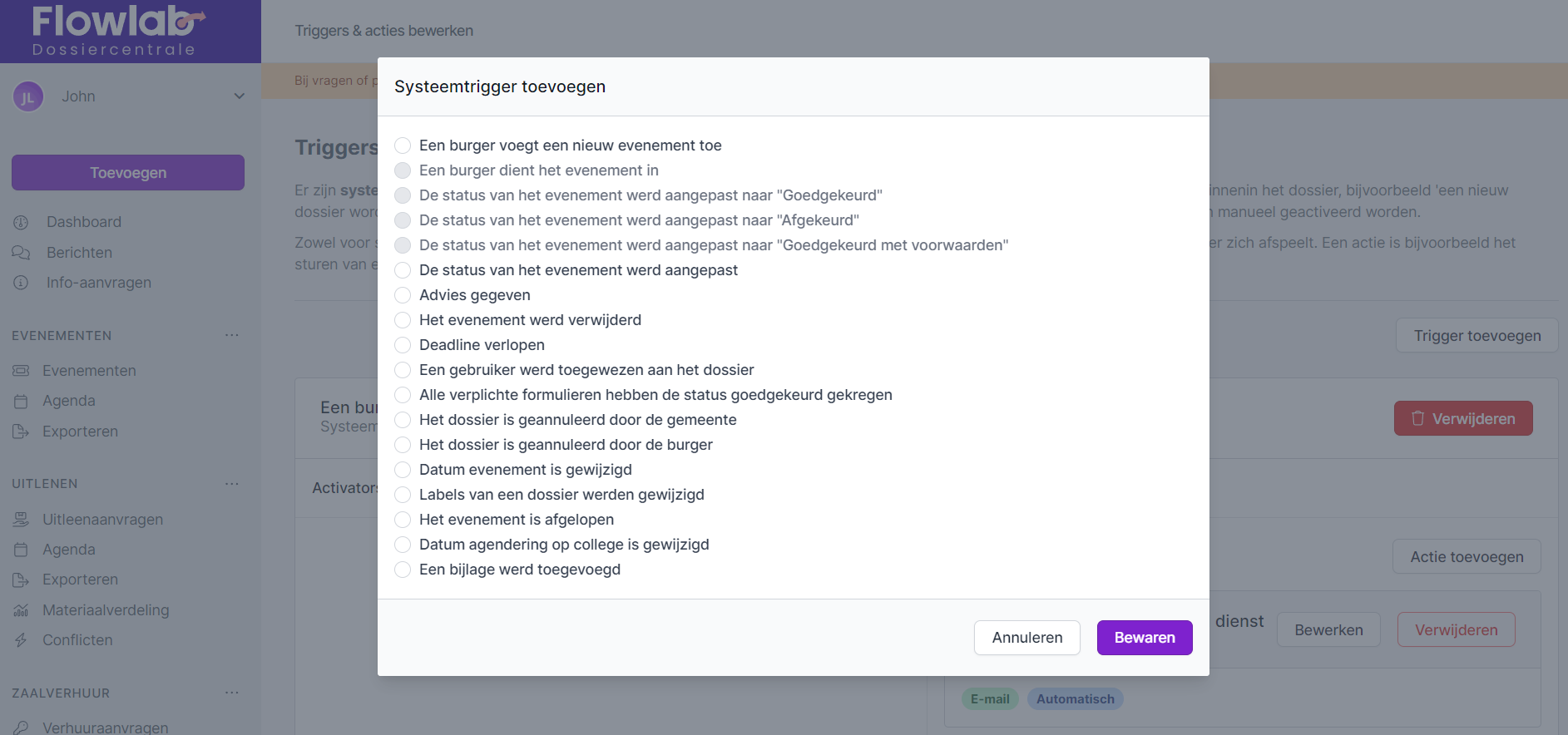
- Klik op de knop Trigger toevoegen.
- Kies voor Systeem.
- Vink de systeemtriggers waaraan je een actie wil koppelen aan.
- Klik rechts onderaan op Bewaren.
Hoe voeg ik een to-do of manuele trigger toe?
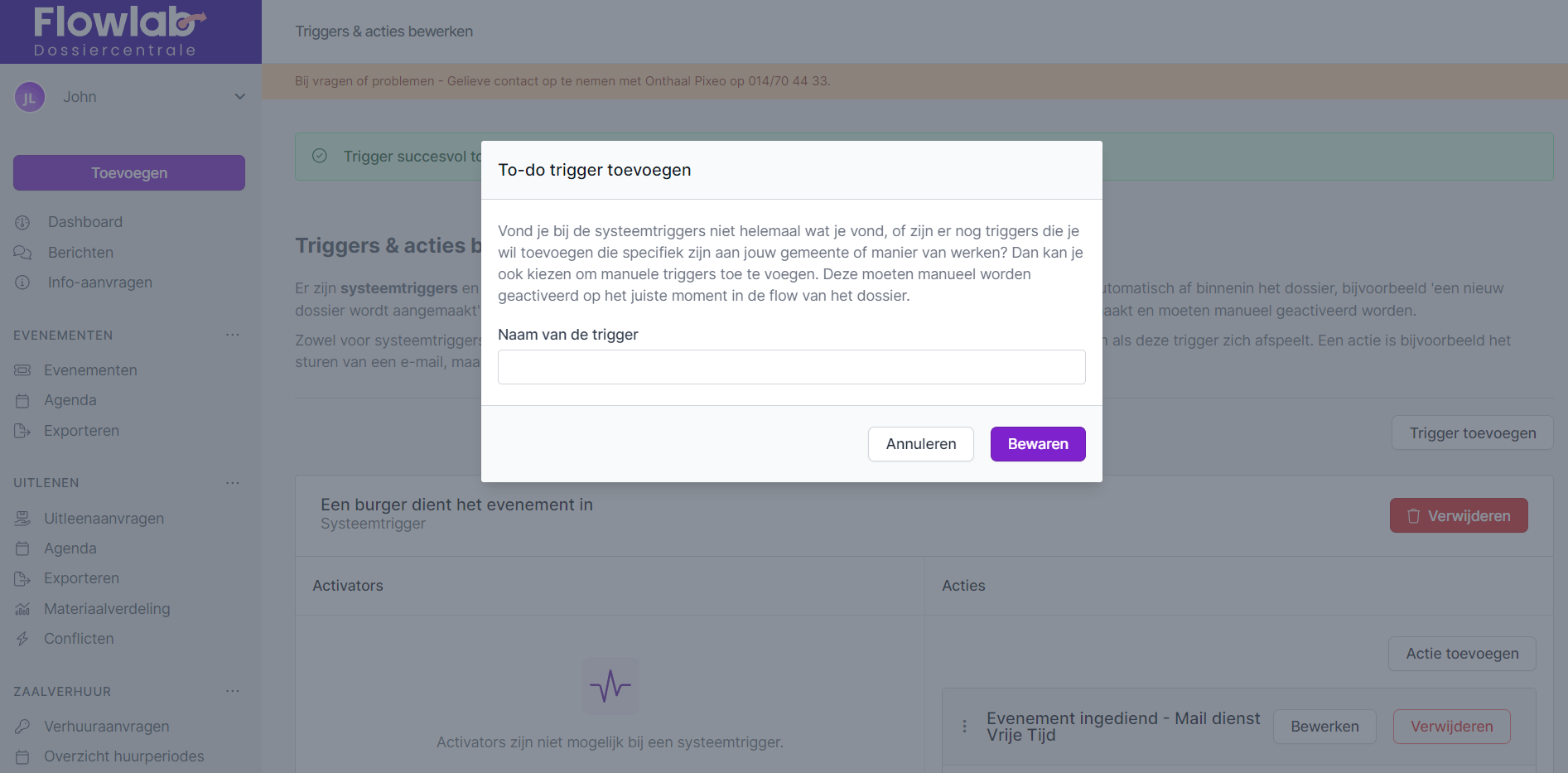
- Klik op de knop Trigger toevoegen.
- Kies voor To-do.
- Geef de to-do een herkenbare naam zodat de dossierbeheerder weet waarvoor de trigger staat.
- Klik rechts onderaan op Bewaren.
Hoe voeg ik een trigger op maat toe?
- Klik op de knop Trigger toevoegen.
- Kies voor Op maat.
- Geef de trigger op maat een herkenbare naam zodat de dossierbeheerder weet waarvoor de trigger staat.
- Klik rechts onderaan op Bewaren.

- Stel de gewenste activators voor de trigger in. De activators bepalen wanneer de trigger op maat activeert.
- Klik op Activators beheren.
- Bepaal de activators (voorwaarden) om de trigger te activeren. De activators werken op dezelfde manier als de voorwaarden die je instelt bij een bepaalde actie. Bij de triggers op maat lichten we graag 2 activators (voorwaarden) uit:
- Formule van formuliervelden of antwoord basisvragen: met deze activator kan je een berekening maken op basis van een combinatie van antwoorden uit formulieren en antwoorden op vragen. Wanneer de berekening groter dan, kleiner dan of gelijk is aan een bepaalde waarde, kan je hieraan de gewenste actie koppelen.
- Tijdstip: met deze activator kan je op een bepaald tijdstip een actie laten uitvoeren. Het tijdstip kan bepaald worden aan de hand van een antwoord op een vraag, een antwoord uit een formulier of op een vaste datum.
- Klik op Bewaren.

Hoe voeg ik een actie toe aan een trigger?
Nadat je de nodige triggers geselecteerd hebt, voeg je hier acties aan toe. De werkwijze is hierbij hetzelfde voor acties bij zowel systeemtriggers als manuele triggers als triggers op maat.
- Klik hiervoor op de knop Actie toevoegen in de rechterkolom bij de trigger.
- Selecteer de gewenst actie. Afhankelijk van de actie die je kiest, opent er een nieuw venster om de nodige info aan te vullen.
- To-do: een to-do is een eenvoudige actie die je enkel de mogelijkheid geeft om met een vinkje aan te duiden of er voldaan is aan de actie. Vaak zal dit een herinnering zijn van een manuele actie die op een bepaald moment moet gebeuren.
- E-mail: hiermee stel je een e-mail in die, al dan niet automatisch, verzonden wordt naar gekozen ontvangers.
- Bericht: hiermee stel je een bericht in dat, al dan niet automatisch, verzonden wordt naar gekozen ontvangers.
- Wijzig dossierstatus: hiermee kan je automatisch de status van het dossier laten aanpassen, wanneer er bijvoorbeeld een negatief advies wordt gegeven of wanneer de deadline overschreden wordt.
- Toewijzen: hiermee kan je het dossier of formulier aan een andere gebruiker toewijzen.
- Document toevoegen: via deze actie kan je automatisch een document laten toevoegen onder het tabblad Bijlagen van het desbetreffende dossier.
- Formulier ad-hoc toevoegen: via deze actie kan je automatisch een ad-hoc formulier toevoegen aan een dossier.
- Wijzig labels: via deze actie kan je automatisch labels toevoegen of verwijderen bij een dossier.
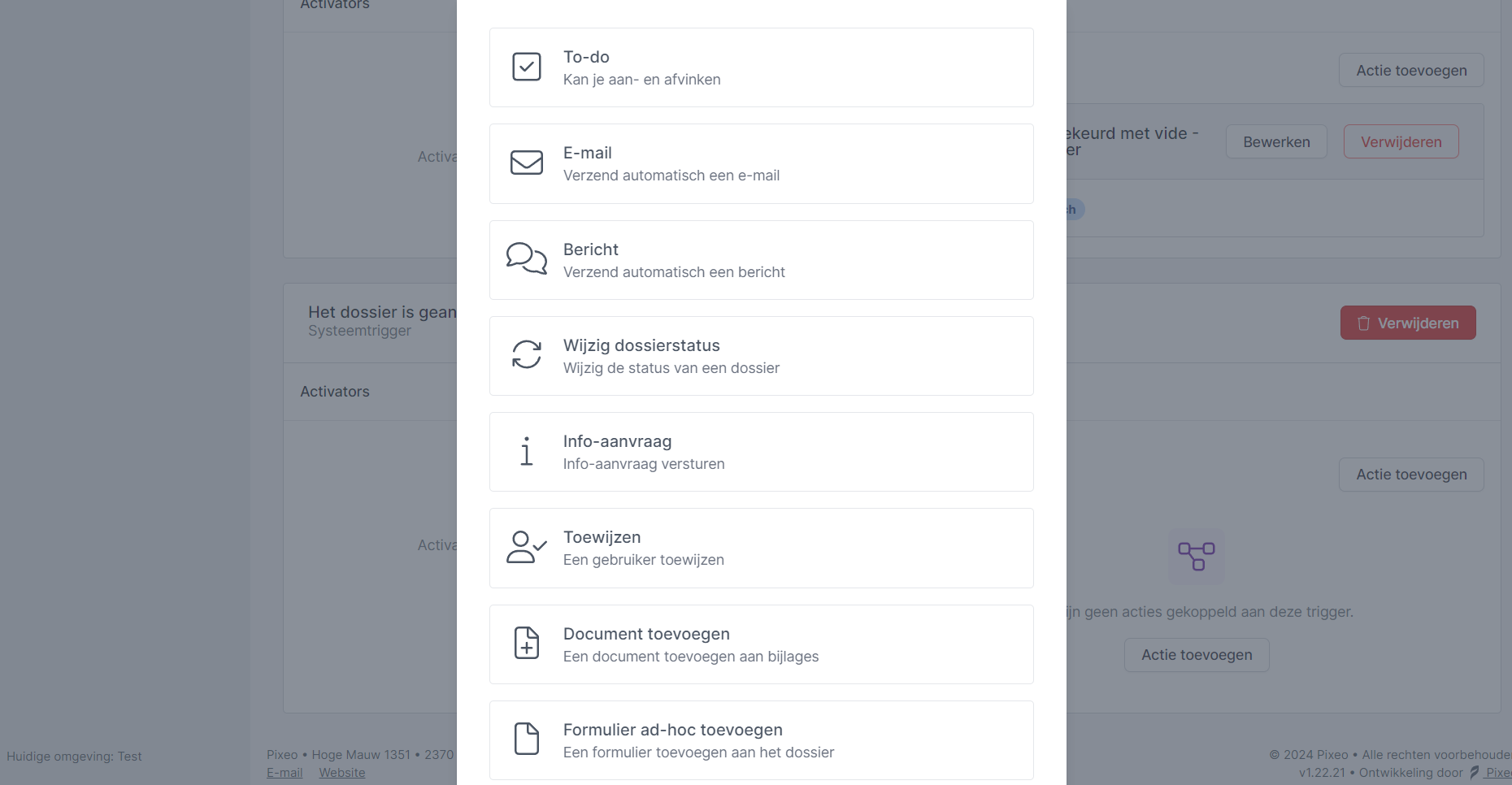
- Afhankelijk van de gekozen actie verschijnt een volgend scherm om de actie in te stellen.
- Hierbij zijn er telkens 2 tabbladen om in te vullen:
- Algemeen: hier vul je algemene informatie in over de actie.
- Je geeft de actie een naam zodat de dossierbeheerder weet waarvoor de actie bedoeld is.
- Je kies of de actie zich manueel of automatisch afspeelt.
- Manueel: de dossierbeheerder dient de actie aan te duiden (te activeren) om deze uit te voeren.
- Automatisch: het systeem voert de actie automatisch uit zodra de trigger zich voordoet.
- Voorwaarden: deze zijn optioneel in te vullen. Wanneer je hier niets invult, zal de actie uitgevoerd worden nadat de trigger geactiveerd werd. Wil je de actie pas laten uitvoeren wanneer de trigger geactiveerd werd EN er aan een bepaalde voorwaarde wordt voldaan, dan gebruik je deze optie.
- Klik rechts onderaan op Bewaren (indien je geen voorwaarden wil toevoegen).
- Algemeen: hier vul je algemene informatie in over de actie.

- Tabblad Voorwaarden: hier bepaal je wanneer of bij welke voorwaarden de actie plaats vindt, na het activeren van de trigger.
- Vul de gewenste voorwaarden aan.
- Klik onderaan rechts op Bewaren.
Hoe pas ik acties bij triggers aan?
Je kan ingestelde acties makkelijk aanpassen door deze te bewerken.
- Klik hiervoor bij de actie die je wil wijzigen op de knop Bewerken en pas de nodige gegevens aan.
- Let wel: wijzigingen zijn enkel actief voor nieuwe aanvragen. Voor lopende dossiers is de wijziging dus niet zichtbaar.


-original.png)


