Hoe voeg ik openingssjablonen toe voor locaties?
Wanneer verschillende locaties of verschillende ruimtes/zones binnen eenzelfde locatie dezelfde openingsuren hebben, kan je hiervoor een openingssjabloon opmaken. Zo moet je de uren slechts 1 keer invullen en kan je deze voor de verschillende locaties of ruimtes gebruiken.
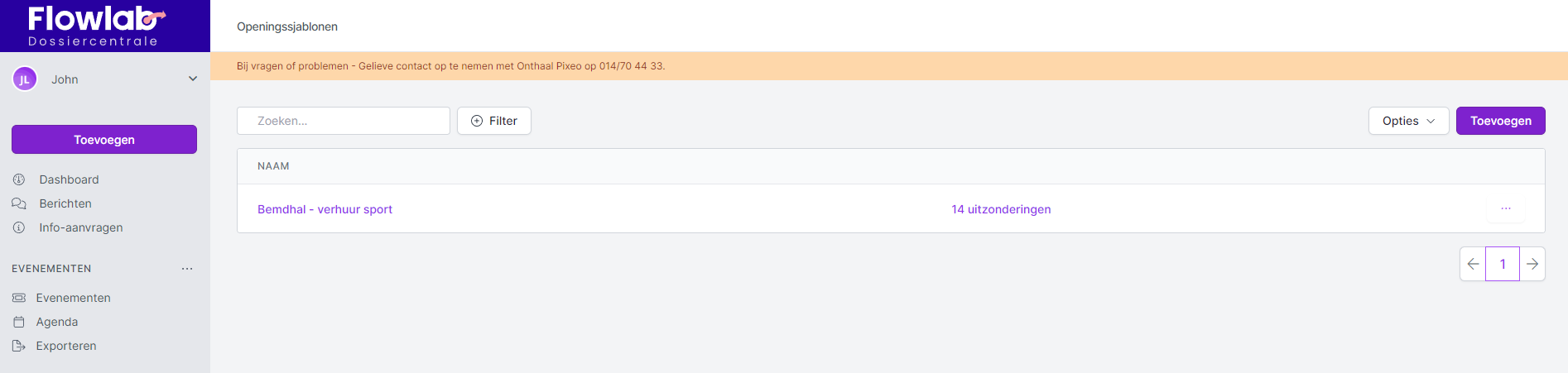
Om een openingssjabloon aan te maken voor locaties, volg je deze stappen:
- Selecteer de pagina Openingssjablonen onder de module Zaalverhuur.
- Hier zie je een overzicht van bestaande openingssjablonen.
- Klik rechts bovenaan op Toevoegen.
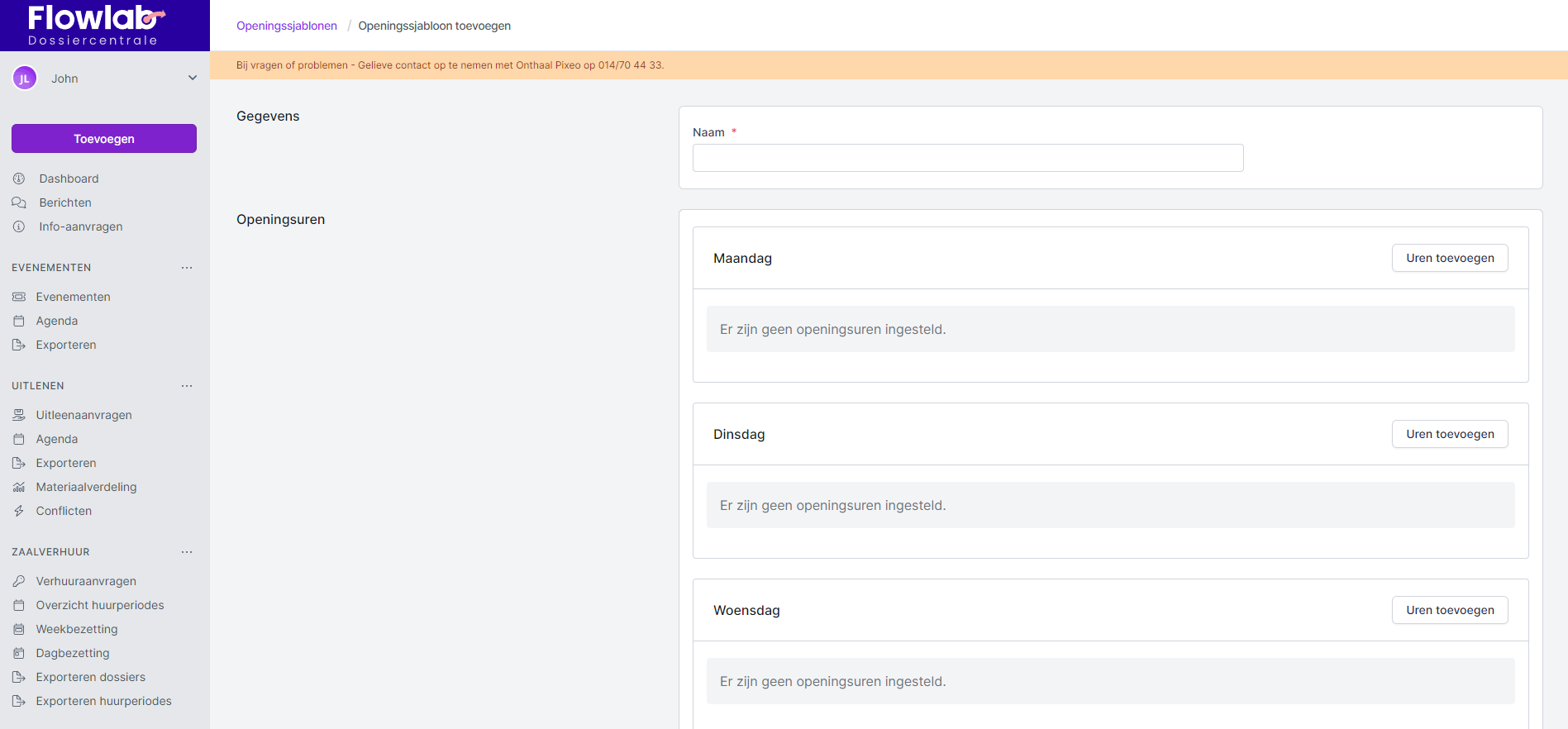
- Geef het openingssjabloon een gepaste naam.
- Voeg de openingsuren per dag toe.
- Klik onderaan rechts op Bewaren.
Kan ik uitzonderingen toevoegen aan het openingssjabloon?
Nadat je het openingssjabloon hebt ingesteld, kan je hieraan ook uitzonderingen toevoegen zoals sluitingsdagen. Je kan zowel uitzonderingen toevoegen per openingssjabloon als voor alle (of enkele) sjablonen tesamen.
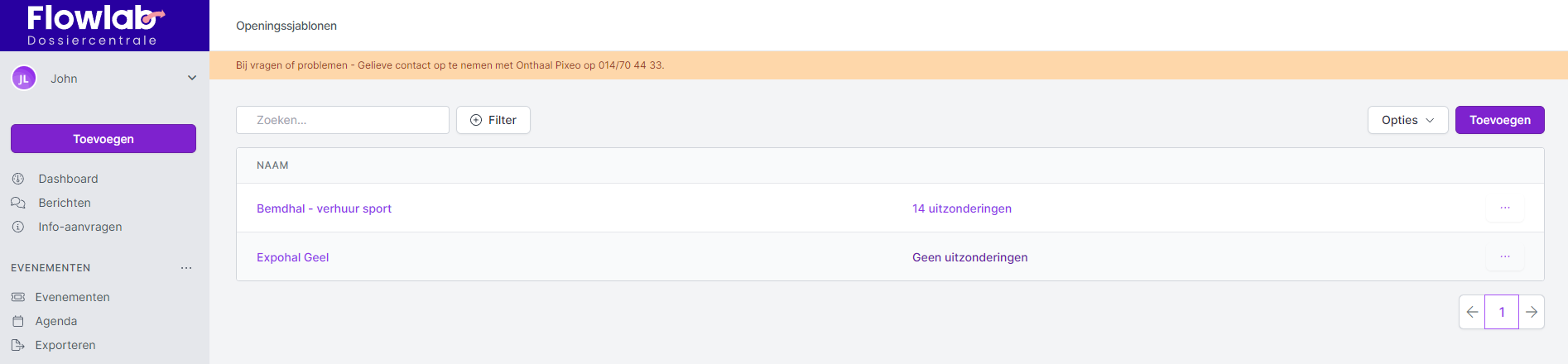
Hoe voeg ik een uitzondering toe aan een openingssjabloon?
- Selecteer Openingssjablonen onder de module Zaalverhuur.
- Kies het betreffende sjabloon en klik op Geen uitzonderingen.
- Klik daarna op Toevoegen.
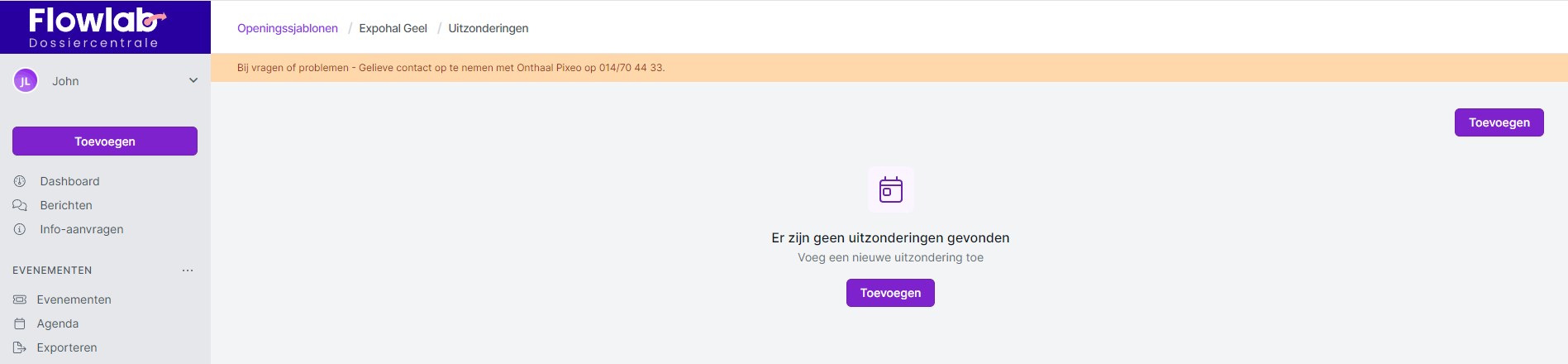
Elke uitzondering dient apart ingegeven te worden.
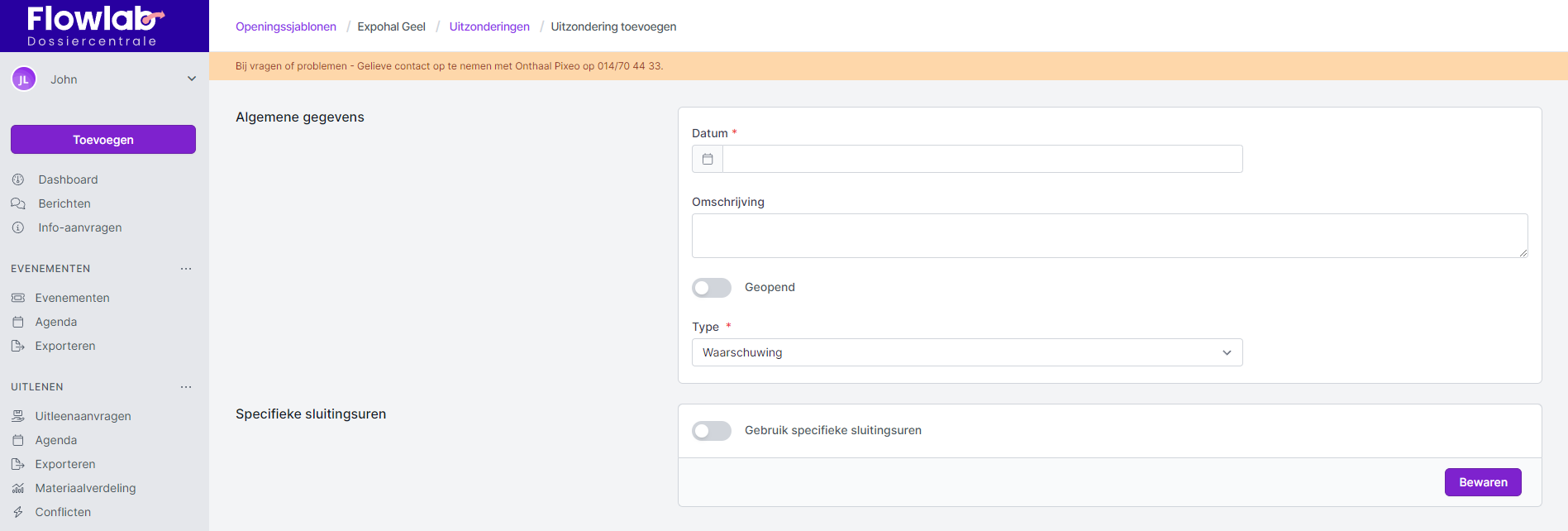
- Voeg de nodige informatie voor de uitzondering in.
- Datum
- Omschrijving
- Geopend of gesloten: een grijs vakje = gesloten, een actief - groen vakje = geopend.
- De locatie kan ook geopend zijn met specifieke uren.
- Type: Waarschuwing of Conflict
- Specifieke sluitingsuren: hier kan je de extra sluitingsuren ingeven.
- Klik onderaan rechts op Bewaren.
Hoe kan ik meerdere uitzonderingen tegelijk aan een openingssjabloon toevoegen?
Nadat je een openingssjabloon instelde, kies je hiervoor, via Opties, uitzonderingen openingsuren importen.
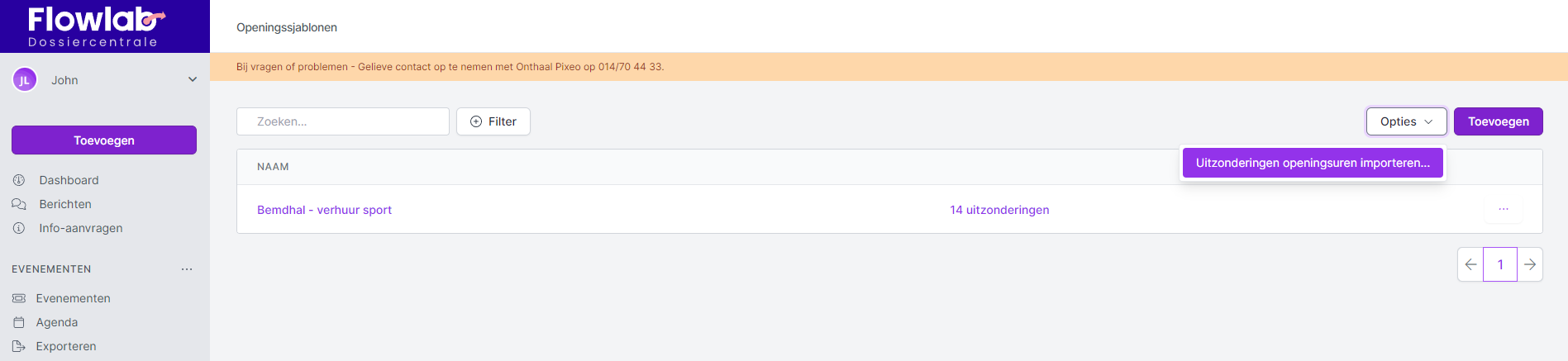
Om de uitzonderingen te importeren, volg je deze stappen:
- Download het voorbeeldbestand in Excel
- Vul het excel bestand aan.
- datum: de datum met de uitzondering
- open: 0 = gesloten, 1 = open
- start tijd
- eind tijd
- opmerkingen
- type: conflict of waarschuwing
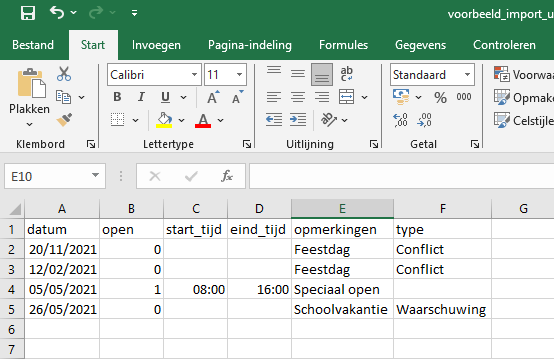
- Sla het excel-bestand op als een CSV-bestand.
- Voeg het CSV-bestand toe via Voeg een bestand toe.
- Selecteer bovenaan de openingssjablonen waarop de uitzonderingen toegepast moeten worden.
- Klik op Volgende stap.
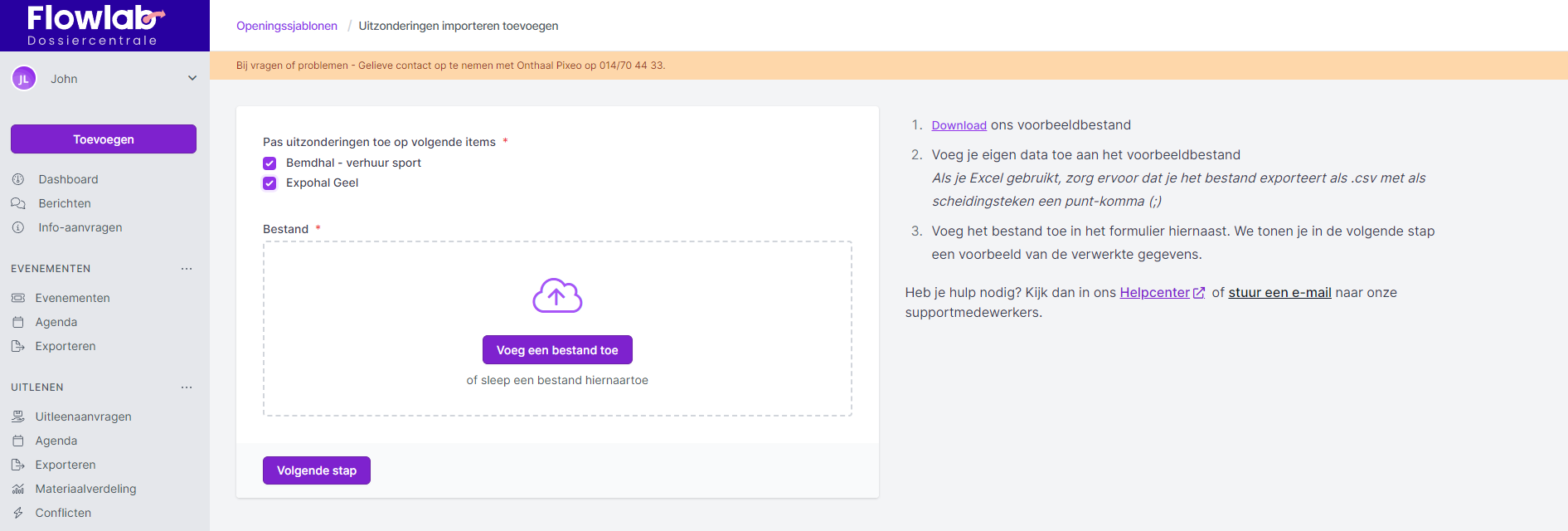
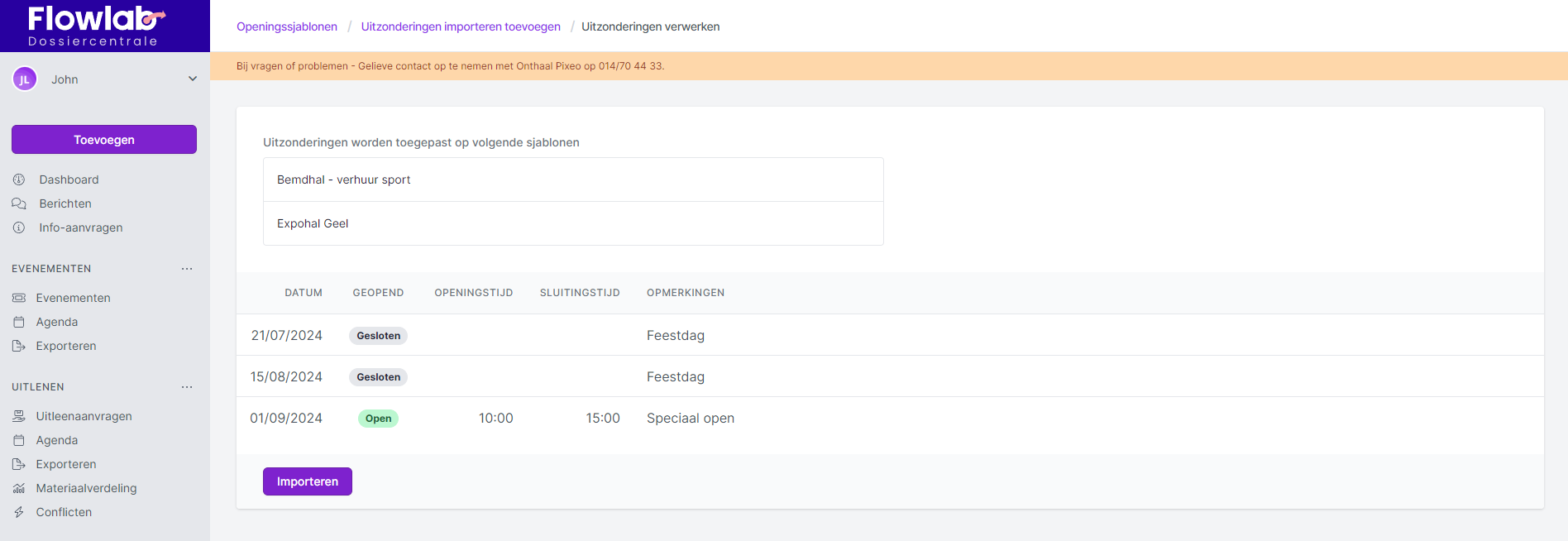
- Je krijgt een overzicht van de opgeladen data met uitzonderingen.
- Klik op Importeren.
- De uitzonderingen worden toegevoegd aan de geselecteerde openingssjablonen.


-original.png)


