Hoe verwerk ik een uitleenaanvraag?
Om uitleenaanvragen te verwerken, volg je volgende stappen:
- Selecteer de Uitleenaanvragen bij de module Uitlenen in de linkernavigatie of klik op de drie bolletjes achteraan Uitlenen en kies voor Uitleenaanvragen.
- Per dossier (aanvraag) zie je hier, in het overzichtsscherm de beknopte info.
- Open het gewenste dossier door op de naam te klikken.
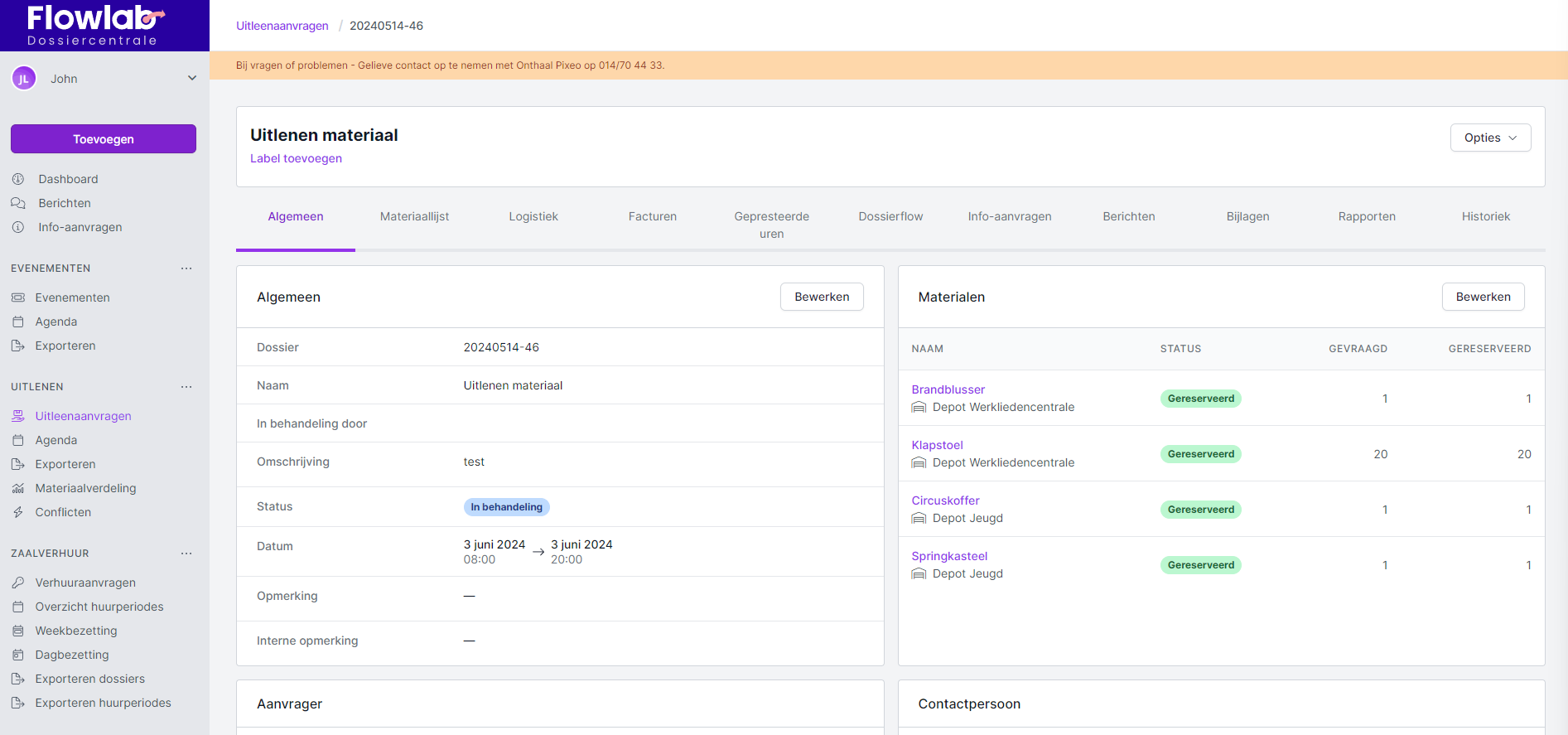
Wanneer je het dossier opent, zie je alle informatie gebundeld over deze aanvraag.
- Bovenaan zie je een vak met de titel van het dossier (Uitlenen materiaal).
- Label toevoegen: hier kan je kiezen om een label toe te voegen aan het dossier (afhankelijk van jullie interne werkwijze)
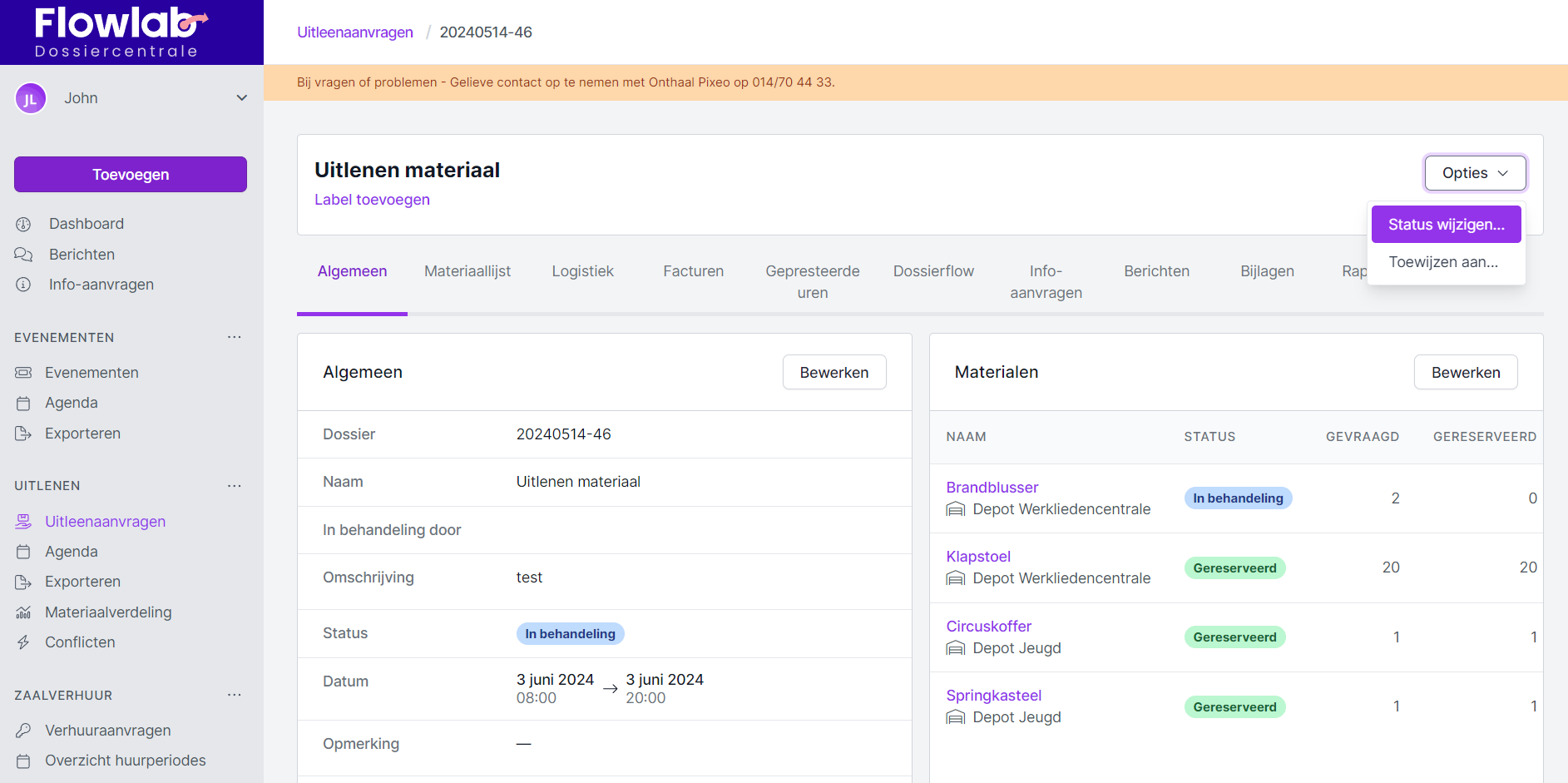
- Knop Opties (deze functionaliteiten bespreken we verderop)
- Status wijzigen
- Toewijzen aan
- Daaronder zie je verschillende tabbladen: algemeen, materiaallijst, logistiek, facturen, gepresteerde uren, dossierflow, (info-aanvragen), berichten, bijlagen, rapporten en historiek. Deze tabbladen helpen je bij het verwerken van de informatie betreffende de aanvraag.
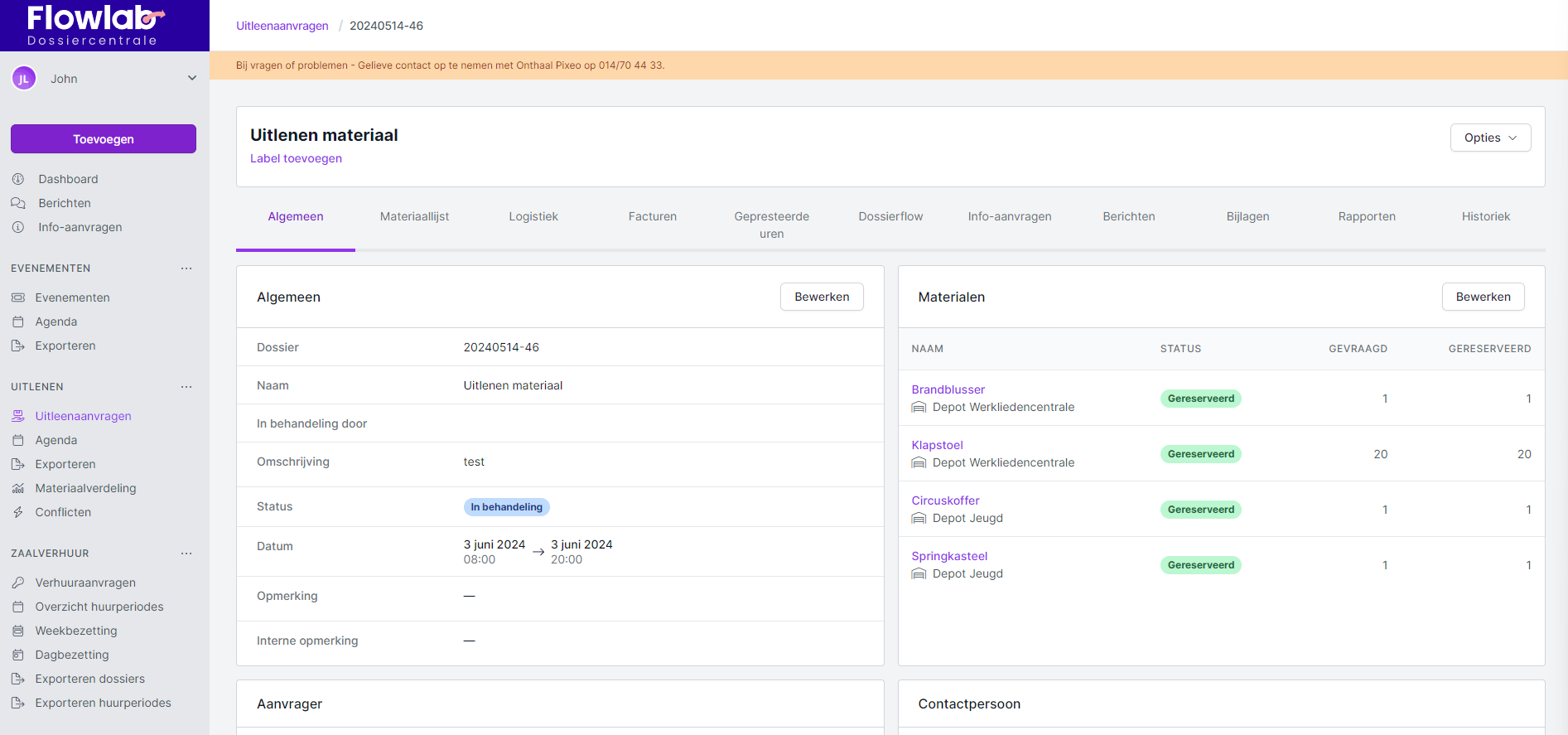
Tabblad Algemeen Uitleenaanvraag
Op het tabblad Algemeen zijn verschillende kaders met informatie zichtbaar.
- Algemeen: hier zie je algemene informatie over het dossier zoals door de aanvrager ingegeven:
- Dossiernummer
- Naam dossier
- In behandeling door (wanneer je het dossier toewijst aan een collega, komt zijn naam hier te staan)
- Omschrijving
- Status: de status van het dossier
- Gegevens onvolledig: de gebruiker is een aanvraag gestart en heeft al enkele gegevens ingevuld.
- In behandeling: de gebruiker heeft de aanvraag ingediend.
- Goedgekeurd: het dossier werd goedgekeurd door de dossierbeheerder.
- Goedgekeurd met wijzigingen: het dossier werd goedgekeurd door de dossierbeheerder, na een aantal wijzigingen.
- Afgekeurd: het dossier werd afgekeurd door de dossierbeheerder.
- Geannuleerd door burger: het dossier werd geannuleerd door de gebruiker.
- Geannuleerd door gemeente: het dossier werd geannuleerd door de dossierbeheerder.
- Datum: de datum waarop het aangevraagde materiaal gebruikt zal worden, met vermelding van de uren.
- Opmerking: een ingegeven opmerking door de aanvrager is hier zichtbaar.
- Interne opmerking: je kan hier een interne opmerking toevoegen door op Bewerken te klikken in het vakje Algemeen.
- Materialen: hier zie je een overzicht van de gevraagde en gereserveerde materialen.
- Aanvrager: hier zie je de contactinformatie van de persoon die de aanvraag deed.
- Contactpersoon: hier zie je de contactinformatie van de persoon die als contactpersoon werd aangegeven.
- De contactpersoon is diegene die de aangevraagde materialen zal ophalen in het depot of verantwoordelijk is voor ontvangst bij levering van de materialen. Deze persoon zal gecontacteerd worden bij problemen bij levering of ophaling.
- Vereniging of particulier: hier zie je de contactinformatie van de vereniging of de particulier waarvoor de aanvraag werd gedaan.
- Basisvragen: wanneer je een reglement toevoegt via Vragen of een andere vraag stelt via Vragen, zie je hier het antwoord.
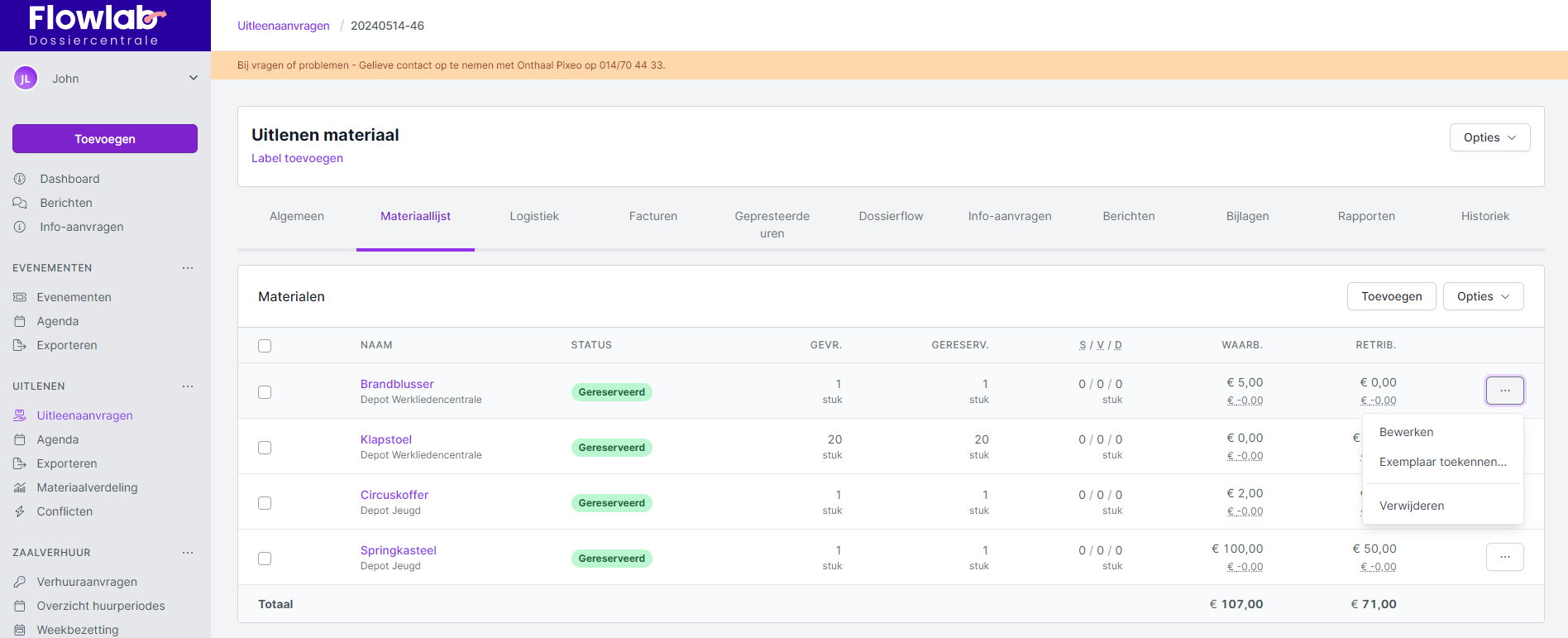
Tabblad Materiaallijst Uitleenaanvraag
Onder het tabblad Materiaallijst krijg je een overzicht van de aangevraagde materialen. In het overzicht van de materiaallijst zie je de volgende informatie in kolommen:
- Naam: naam van het materiaal en vermelding van het depot waar het materiaal zich bevindt.
- Status: de status van het gevraagde materiaal
- In behandeling: het materiaal werd aangevraagd, maar is nog niet gereserveerd.
- Geweigerd: het aangevraagde materiaal werd geweigerd.
- Gereserveerd: het materiaal werd aangevraagd en gereserveerd (oftewel goedgekeurd).
- Gevr. = gevraagd: het aantal stuks dat gevraagd werd.
- Gereserv. = gereserveerd: het aantal stuks dat gereserveerd werd.
- S / V / D = schade, verlies, diefstal: het aantal stuks met schade, verlies of diefstal.
- Waarb. = waarborg: de aan te rekenen waarborg voor het materiaal.
- Retrib. = retributie: de te betalen retributie (prijs) voor het materiaal.
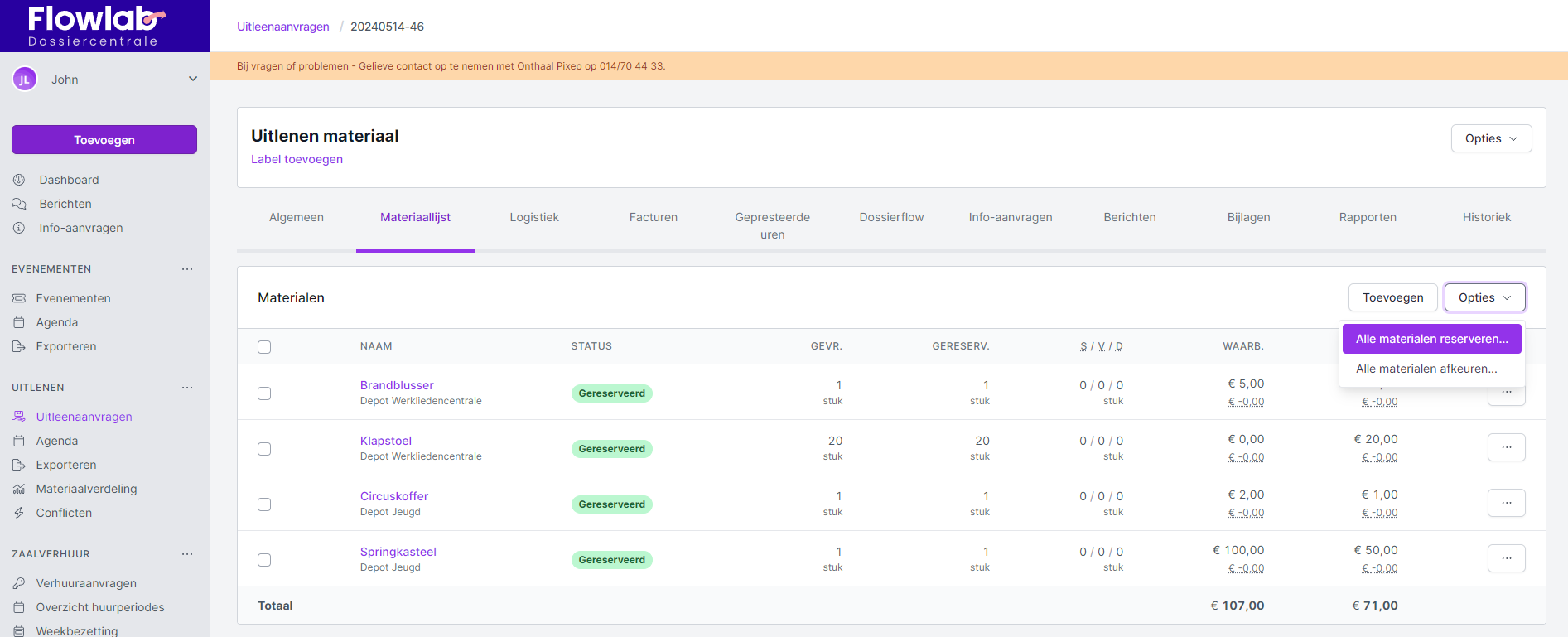
Hoe keur ik materialen bij een uitleenaanvraag goed of af?
Om materialen goed te keuren bij een uitleenaanvraag, dien je de status op Gereserveerd te zetten. Dit kan je op verschillende manieren:
- Selecteer Opties bij de Materiaallijst en kies voor Alle materialen reserveren. Alle aangevraagde materialen worden op gereserveerd gezet.
- Vink het materiaal dat je wil goedkeuren aan (vooraan links). Klik rechts op de knop Met geselecteerde materialen en kies voor Markeren als Gereserveerd. Alle aangevinkte materialen worden op gereserveerd gezet.
- Klik op de drie bolletjes rechts achteraan het materiaal en kies voor Bewerken. Kies bij Status materiaal voor Gereserveerd en klik onderaan rechts op Bewaren.
Op dezelfde wijze kan je aangevraagde materialen ook afkeuren. Hiervoor kies je telkens afkeuren ipv reserveren.
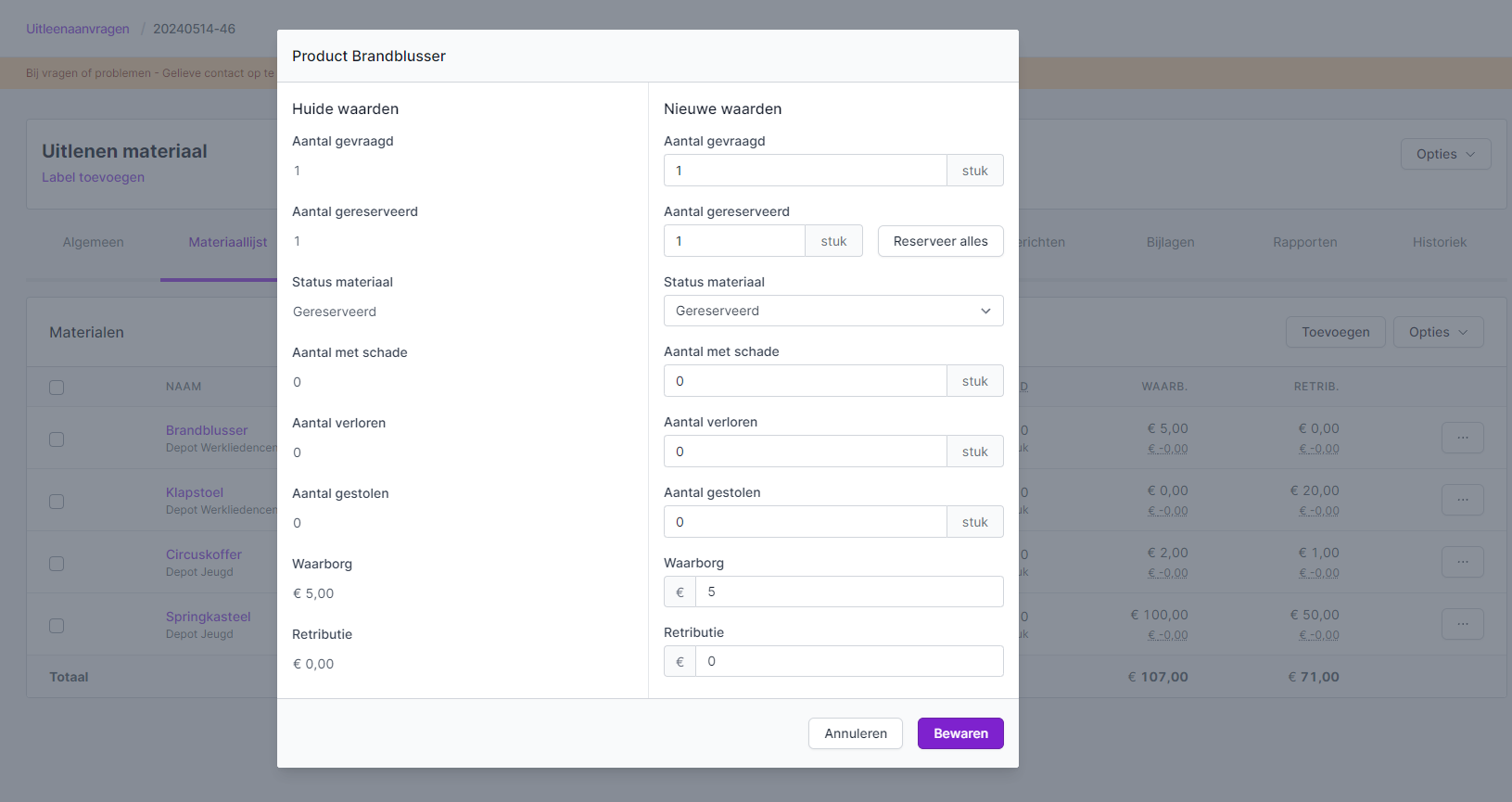
Hoe kan ik de aantallen van gevraagde en gereserveerde materialen bewerken?
Om de aantallen van gevraagde en gereserveerde materialen aan te passen of om schade, verlies of diefstal in een uitleenaanvraag aan te geven, volg je deze stappen:
- Ga naar het tabblad Materiaallijst bij een uitleenaanvraag.
- Kies het juiste materiaal in de lijst en klik achteraan rechts op de drie bolletjes.
- Kies voor Bewerken.
- In dit scherm kan je de aantallen van de gevraagde en gereserveerde materialen aanpassen en kan je de aantallen voor schade, verlies of diefstal ingeven indien nodig.
- Klik rechts onderaan op Bewaren.
Hoe voeg ik materiaal toe aan een bestaande uitleenaanvraag?
- Selecteer de juiste uitleenaanvraag en ga naar het tabblad Materiaallijst.
- Klik op de knop Toevoegen.
- Selecteer het gewenste materiaal.
- Klik op OK, klaar.
- Selecteer het gewenste ophaalmoment.
- Het materiaal wordt toegevoegd aan de uitleenaanvraag.
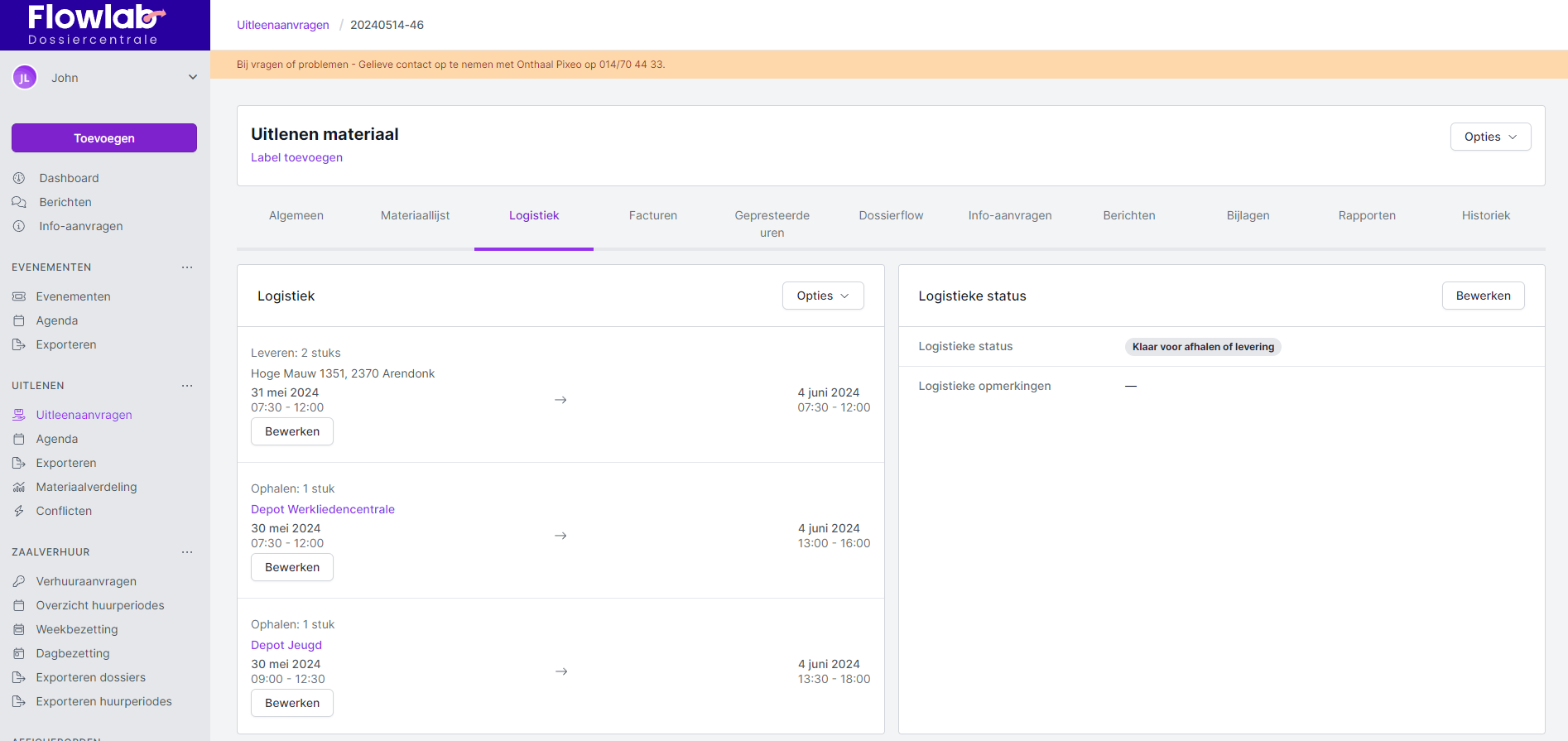
Tabblad Logistiek Uitleenaanvraag
Het verschil tussen leveren en ophalen in Flowlab:
Leveren = de uitleendienst levert het gevraagde materiaal ter plaatse bij de aanvrager.
Ophalen (afhalen) = de aanvrager komt het materiaal in het depot ophalen.
Nadat het materiaal werd geleverd bij de aanvrager of opgehaald door de aanvrager, moet het materiaal ook terug naar het depot gebracht worden na de uitleenperiode.
Materiaal dat door de uitleendienst terug wordt opgehaald bij de aanvrager = ophalen.
Materiaal dat door de aanvrager terug naar het depot wordt gebracht = terugbrengen = leveren.
Op het tabblad Logistiek zie je links een overzicht van de logistiek:
- materialen die geleverd dienen te worden,
- materialen die opgehaald worden,
- vanuit welk depot,
- en het tijdstip:
- in de linkerkolom staat het lever- of ophaalmoment,
- in de rechterkolom staat het ophaal- of terugbrengmoment.
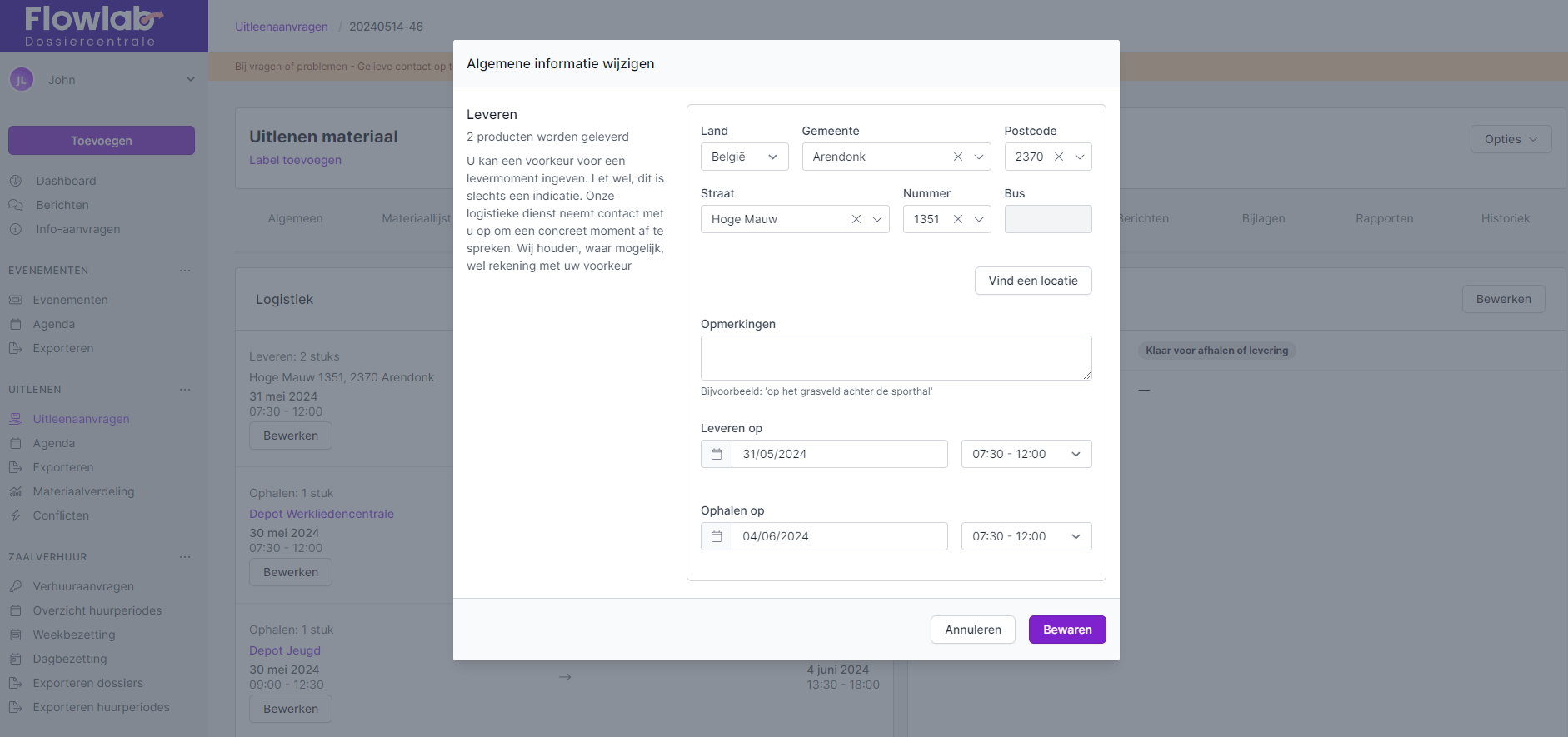
Klik je in de kolom Logistiek op Bewerken, dan kan je de lever-, ophaal-, en terugbrengmomenten aanpassen. Klik daarna op Bewaren.
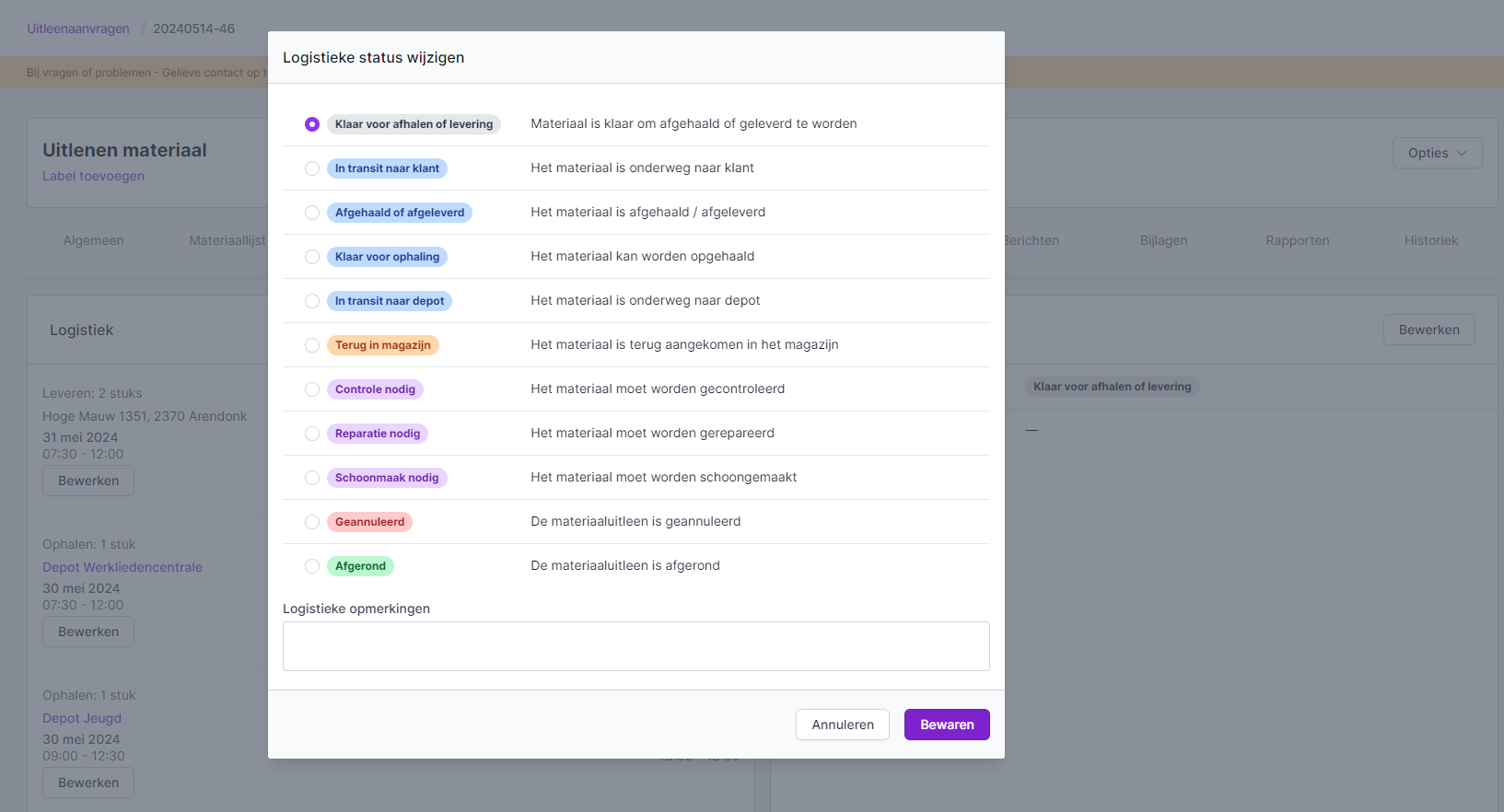
Op het tabblad Logistiek zie je rechts de logistieke status van de aanvraag. Klik je hier op de knop Bewerken, dan kan je de logistieke status aanpassen. Deze status is louter informatief en zichtbaar in het tabblad Logistiek.
- Klaar voor afhalen of levering: het materiaal is klaar om afgehaald of geleverd te worden.
- In transit naar klant: het materiaal is onderweg naar de klant.
- Afgehaald of afgeleverd: het materiaal is afgehaald of afgeleverd.
- Klaar voor ophaling: het materiaal kan worden opgehaald.
- In transit naar depot: het materiaal is onderweg naar het depot.
- Terug in magazijn: het materiaal is terug aangekomen in het magazijn.
- Controle nodig: het materiaal moet gecontroleerd worden.
- Reparatie nodig: het materiaal moet gerepareerd worden.
- Schoonmaak nodig: het materiaal moet schoongemaakt worden.
- Geannuleerd: de uitleenaanvraag is geannuleerd.
- Afgerond: de uitleenaanvraag is afgerond.
In het venster Logistieke status wijzigen kan je ook opmerkingen in verband met logistiek toevoegen. Klik daarna op Bewaren. De opmerkingen zijn daarna zichtbaar in het tabblad Logistiek.
Tabblad Facturen Uitleenaanvraag
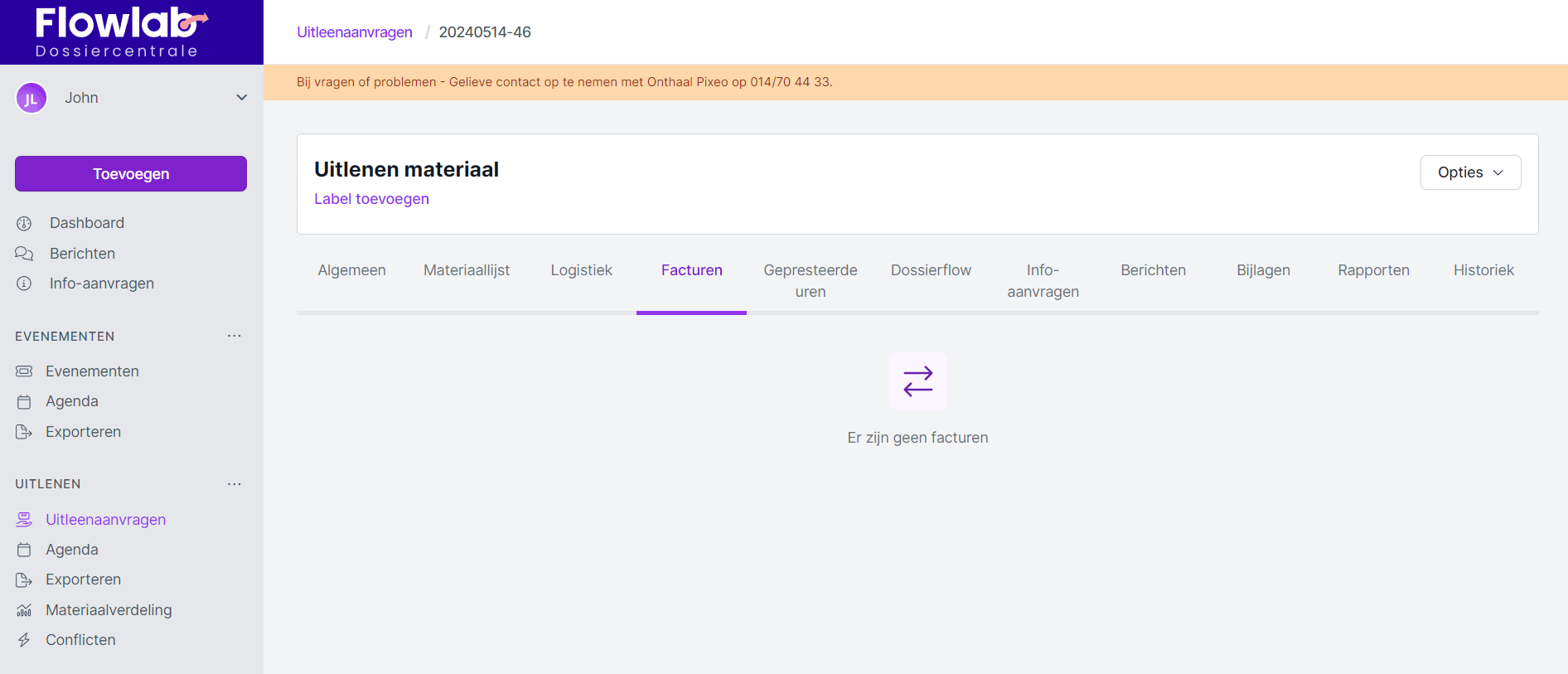
Zodra de uitleenaanvraag goedgekeurd wordt, vind je in het tabblad Facturen bij een uitleenvraag de aangemaakte factuur terug. Hoe je deze factuur daarna verwerkt of aanpast, lees je in het artikel Hoe verwerk ik facturen?
Tabblad Gepresteerde uren Uitleenaanvraag
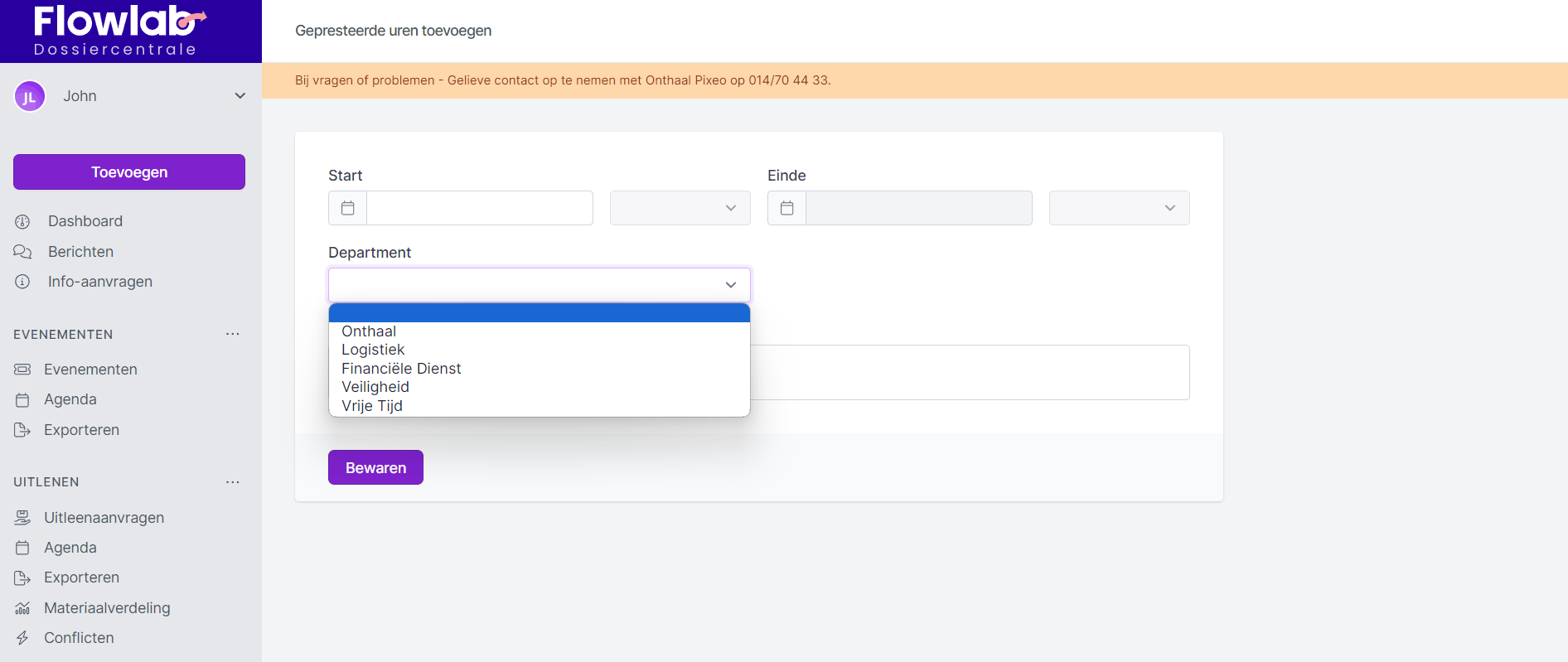
In het tabblad Gepresteerde uren bij een uitleenaanvraag, kan je per dienst de gepresteerde uren registreren. Deze registratie is louter informatief.
- Om de uren te registreren, klik je rechts boven op de knop Toevoegen.
- Selecteer de datum, het start- en het einduur.
- Selecteer het juiste departement of dienst.
- Voeg eventueel een opmerking toe.
- Klik op Bewaren.
Tabblad Dossierflow Uitleenaanvraag
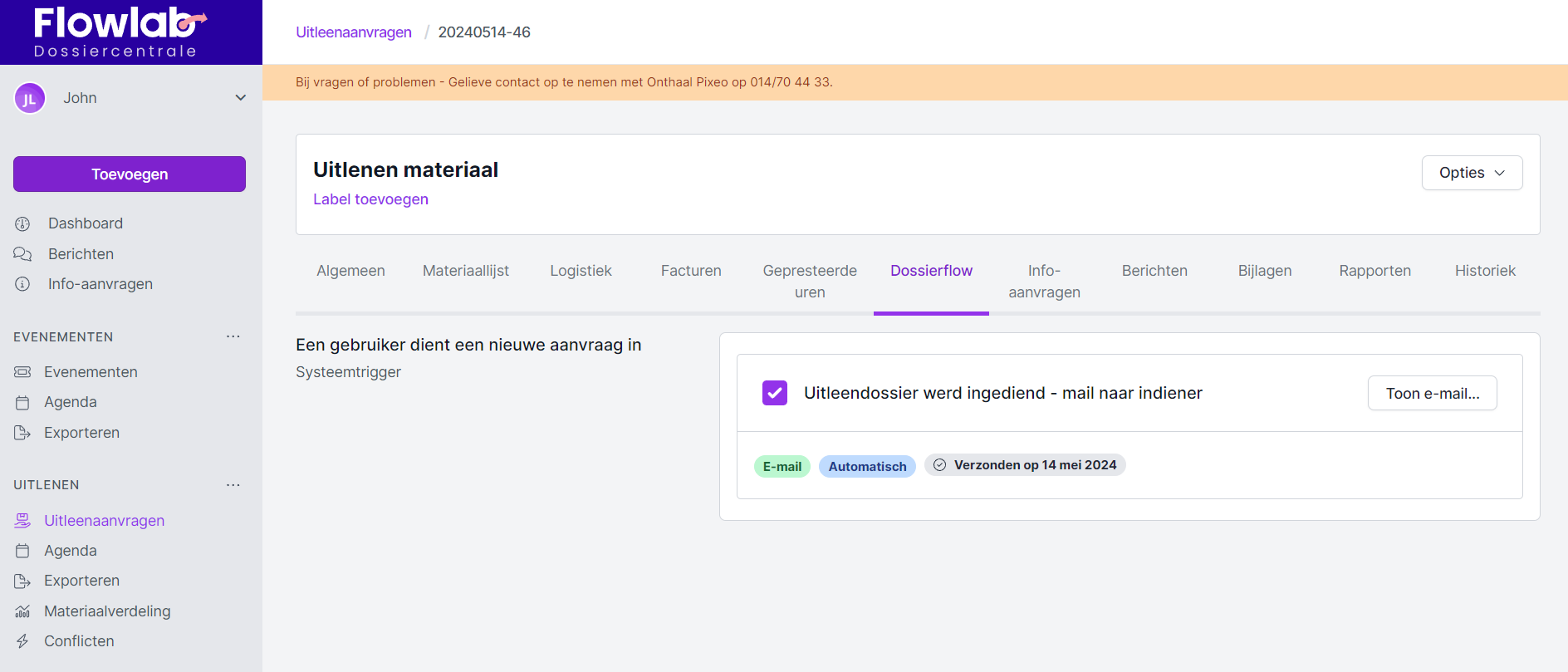
Onder het tabblad dossierflow krijg je een overzicht van de acties die aan het dossier hangen, afhankelijk van hoe de flow bij jullie in de module werd ingesteld.
In dit voorbeeld heeft de gebruiker (de burger) een automatische mail ontvangen na het indienen van de uitleenaanvraag. Via de knop Toon e-mail kan je de verstuurde mail bekijken.
De acties die je bij de dossierflow terugvindt, kunnen bij jullie verschillen afhankelijk van wat de procedurebeheerder ingesteld heeft als aanvraagflow van het dossier.
Tabblad Berichten Uitleenaanvraag
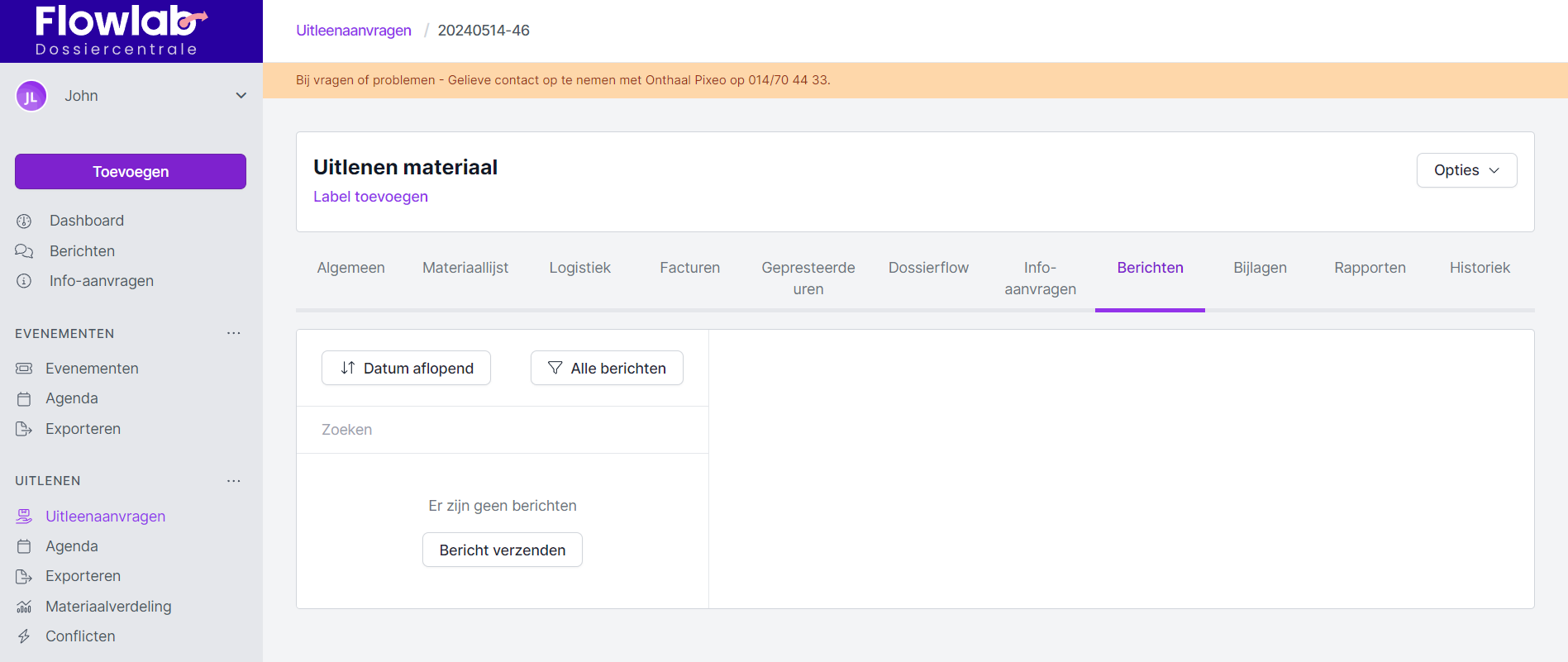
Via het tabblad Berichten kan je makkelijk communiceren over het dossier met de aanvrager en andere diensten of derde partijen.
Heb je meer informatie nodig over het dossier of wil je de aanvrager een vraag stellen over zijn dossier, dan kan je hier de knop Bericht verzenden gebruiken.
Het overzicht van de verstuurde berichten is daarna hier beschikbaar, onder het tabblad Berichten.
Meer over de algemene werking van berichten lees je hier.
Tabblad Bijlagen Uitleenaanvraag
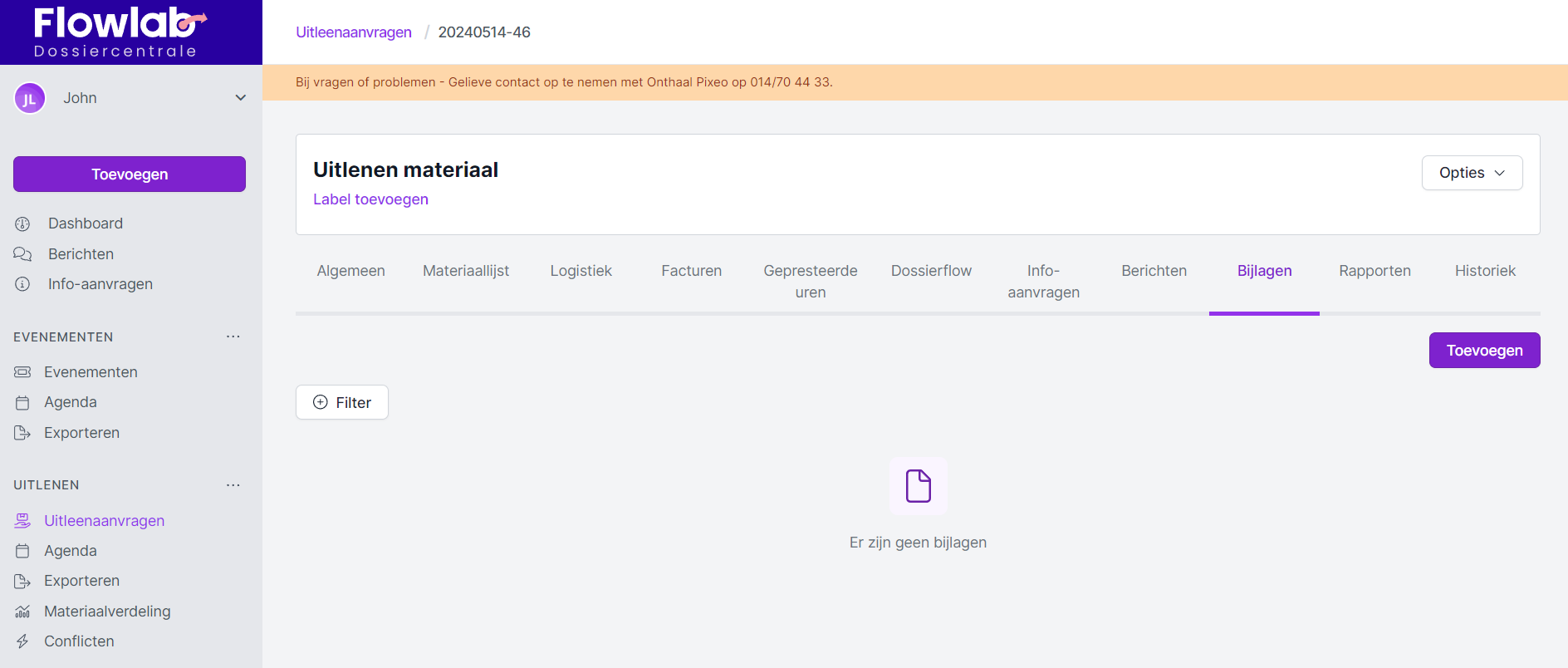
Wanneer er bijlagen werden toegevoegd aan de uitleenaanvraag, vind je in het tabblad Bijlagen hiervan een overzicht.
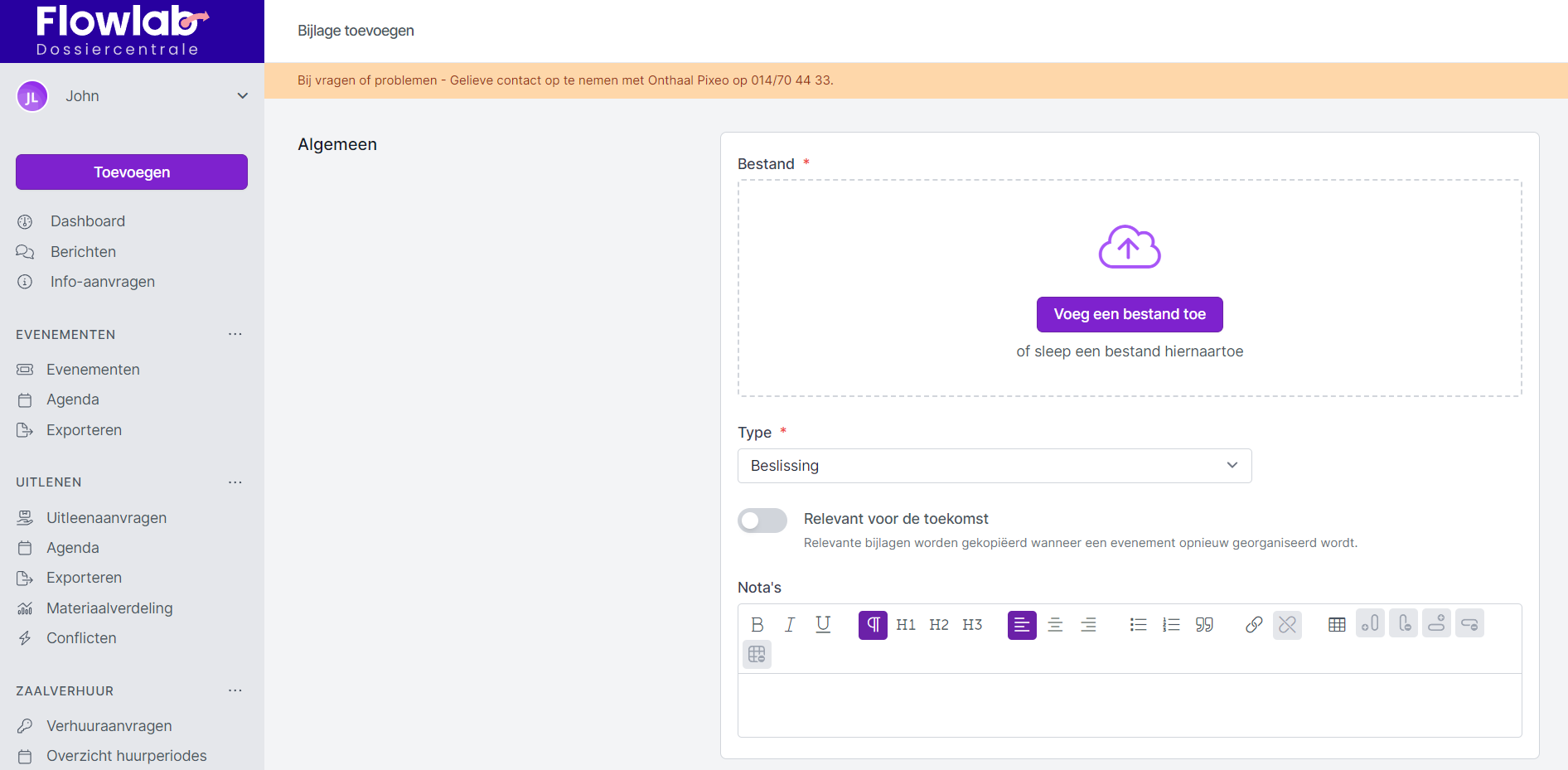
Hoe voeg ik een bijlage toe aan een uitleenaanvraag?
- Klik rechts in het scherm onder het tabblad Bijlagen op Toevoegen.
- Bestand: Voeg het bestand toe
- Type: Hier bepaal je het type bestand dat je als bijlage toevoegt.
- Beslissing
- Advies
- Nota
- Extra voorwaarden
- Relevant voor de toekomst: Duid aan of deze bijlage ook voor volgende uitleenaanvragen relevant is of niet.
- Nota's: Hier kan je meer informatie geven over de bijlage.
- Zichtbaar voor: Bepaal voor wie deze bijlage zichtbaar is. Wil je dat de aanvrager deze bijlage kan raadplegen, duid dan zeker Burger aan.
- Klik rechts onderaan op Bewaren.
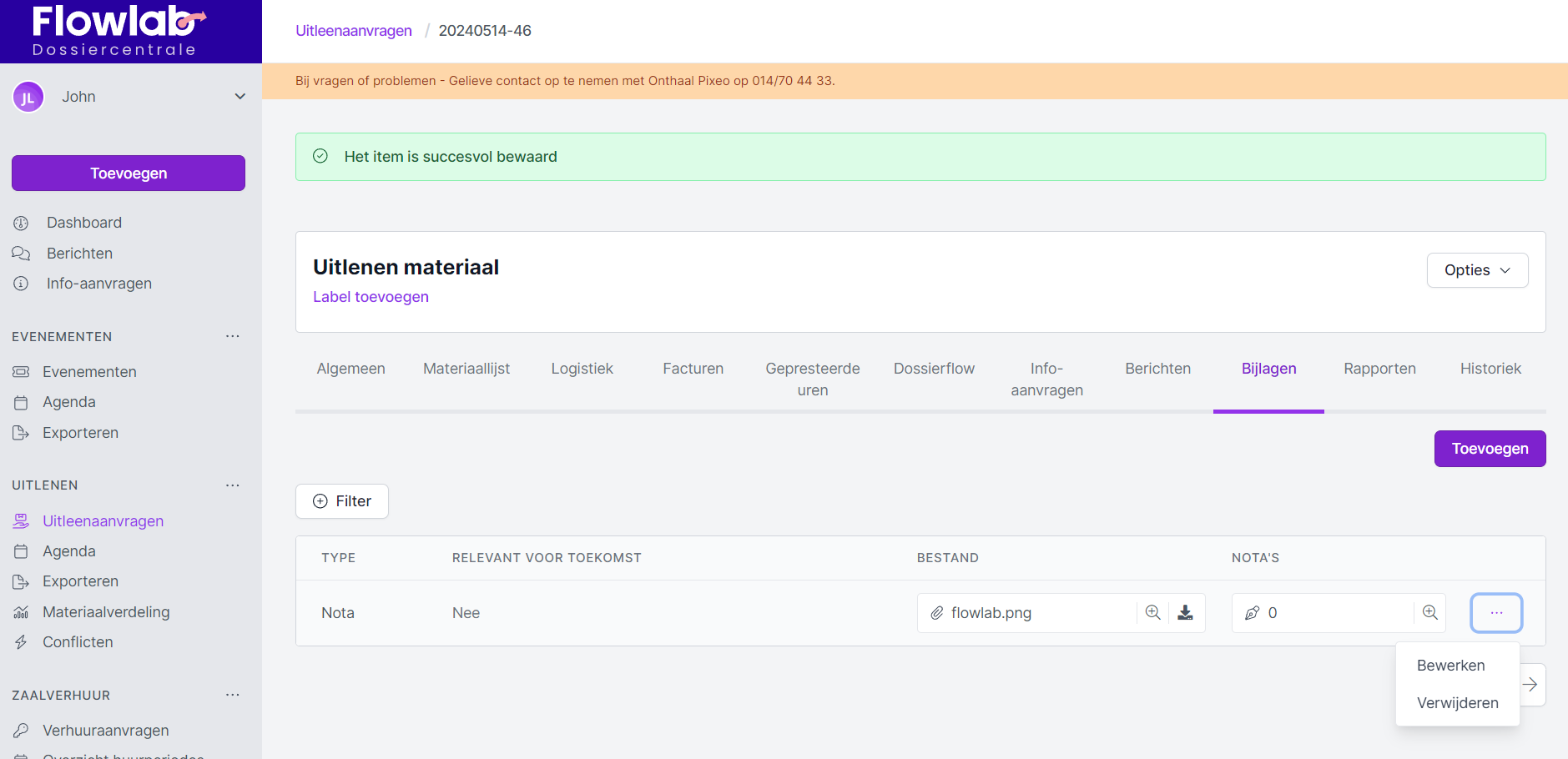
Hoe bewerk of verwijder ik een bijlage bij een uitleenaanvraag?
- Klik in het tabblad Bijlagen bij een uitleenaanvraag op de drie bolletjes achteraan een bijlage.
- Kies voor bewerken of verwijderen.
Tabblad Rapporten Uitleenaanvraag
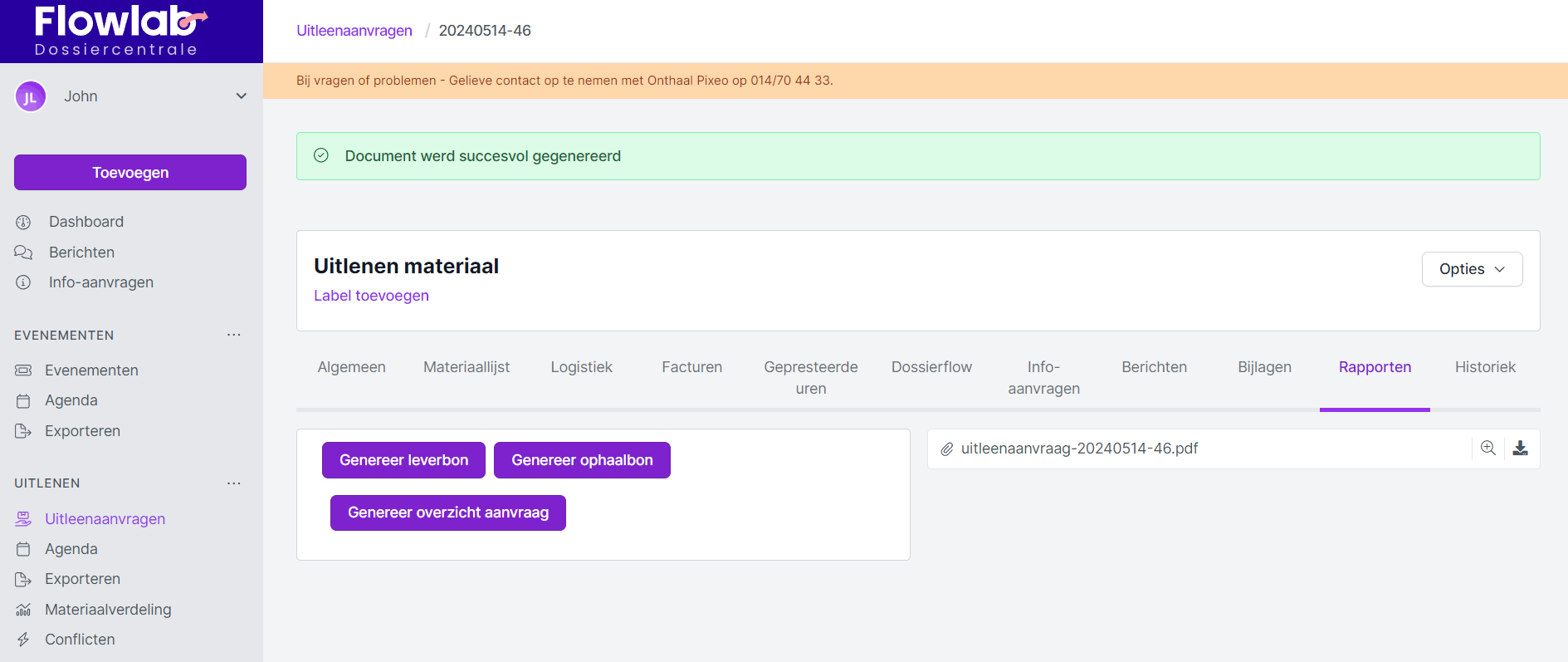
Onder het tabblad Rapporten bij een uitleenaanvraag kan je de leverbon, de ophaalbon en een overzicht van de aanvraag genereren of aanmaken door op de desbetreffende knop te klikken.
Het gevraagde rapport verschijnt rechts op het tabblad Rapporten.
Van daaruit kan je het rapport bekijken of downloaden. Na het downloaden vind je het rapport terug in de downloadmap op je pc.
Om de rapporten hier te kunnen genereren, dien je hiervoor eerst documentsjablonen aan te maken bij Basisdata.
Tabblad Historiek Uitleenaanvraag
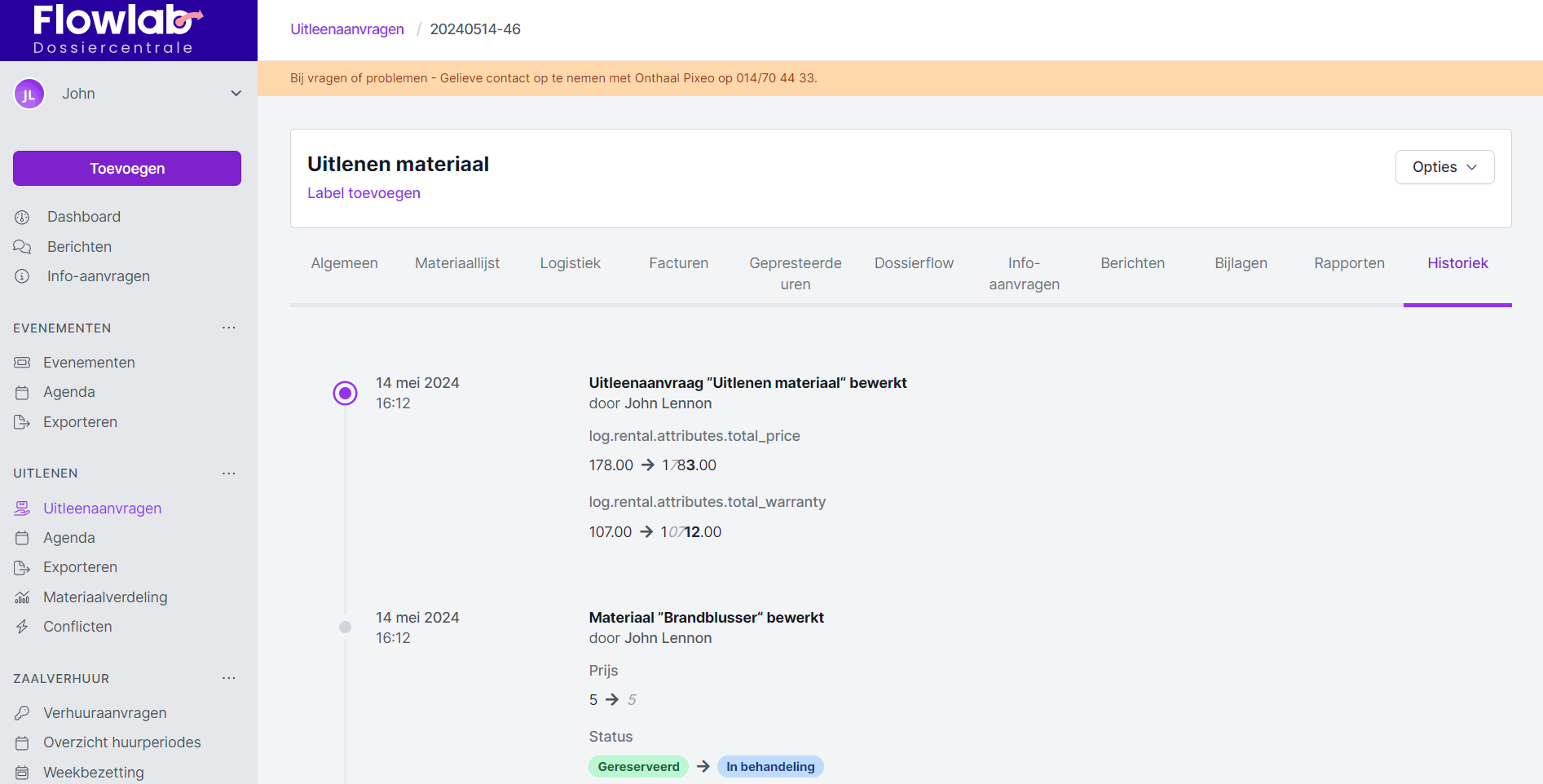
In het tabblad historiek bij een uitleenaanvraag zie je welke wijzigingen er wanneer gebeurd zijn in een dossier. Zowel de aanpassingen door de gemeente (dossierbeheerder) als door de burger (de aanvrager) worden vermeld.
De aanvraag goedkeuren (of afkeuren)
Je hebt nu alle informatie over de uitleenaanvraag verwerkt en je bent klaar om een beslissing te nemen voor het dossier. Dat doe je door de status van het dossier te wijzigen.
Hoe wijzig ik de status van een uitleenaanvraag? Hoe keur ik een aanvraag goed of af?
- Om de status van een uitleenaanvraag te wijzigen, klik je bij een uitleenaanvraag rechts (boven) in je scherm op de knop Opties.
- Selecteer Status wijzigen.
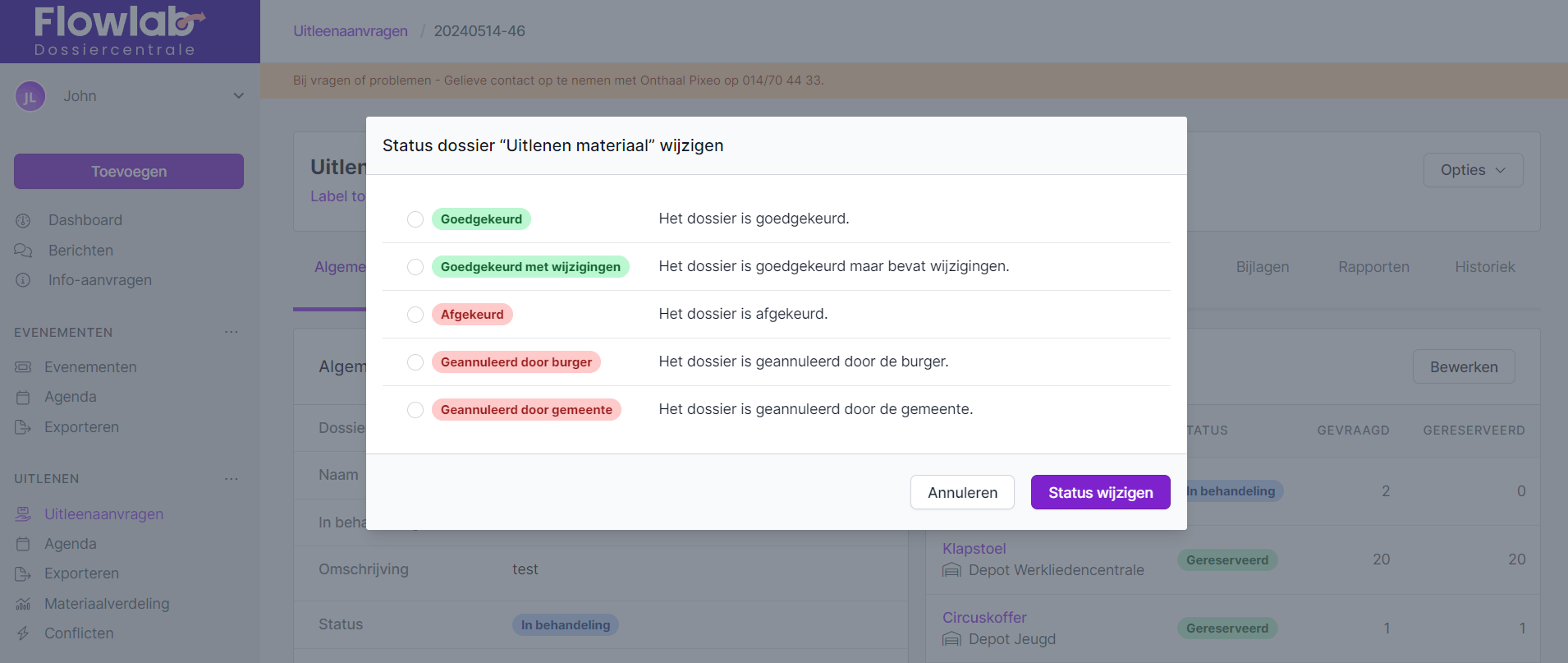
- Kies de gewenste optie voor dit dossier:
- Goedgekeurd: De volledige aanvraag wordt goedgekeurd.
- Goedgekeurd met wijzigingen: De aanvraag wordt goedgekeurd, maar de dossierbeheerder heeft wijzigingen aangebracht.
- Afgekeurd: Het dossier is afgekeurd.
- Klik daarna onderaan rechts op Status wijzigen.


-original.png)


