Wat zijn documentsjablonen en hoe maak ik deze op?
Een documentsjabloon is een vooraf ontworpen bestand dat als basis dient voor het creëren van nieuwe documenten.
Dit sjabloon bevat vaak standaard tekst, opmaak en layout die specifiek zijn voor bepaalde soorten documenten, zoals rapporten, een afhaal- of een leverbon.
Het gebruik van een sjabloon zorgt ervoor dat alle documenten die binnen een organisatie worden geproduceerd consistent zijn in stijl en formaat, wat tijd bespaart en professionaliteit uitstraalt.
Binnen Flowlab worden documentsjablonen ingezet bij de volgende modules:
- Evenementen
- Een sjabloon voor het genereren van een rapport bij het evenement.
- Uitlenen
- Een sjabloon voor het genereren van een rapport bij het uitleendossier.
- Een sjabloon voor het genereren van een leverbon.
- Een sjabloon voor het genereren van een afhaalbon.
Hoe maak ik een documentsjabloon aan?
Voor de aanmaak van een nieuw documentsjabloon volg je deze stappen:
- Selecteer Documentsjablonen onder Basisdata.
- Klik rechts bovenaan op Toevoegen.
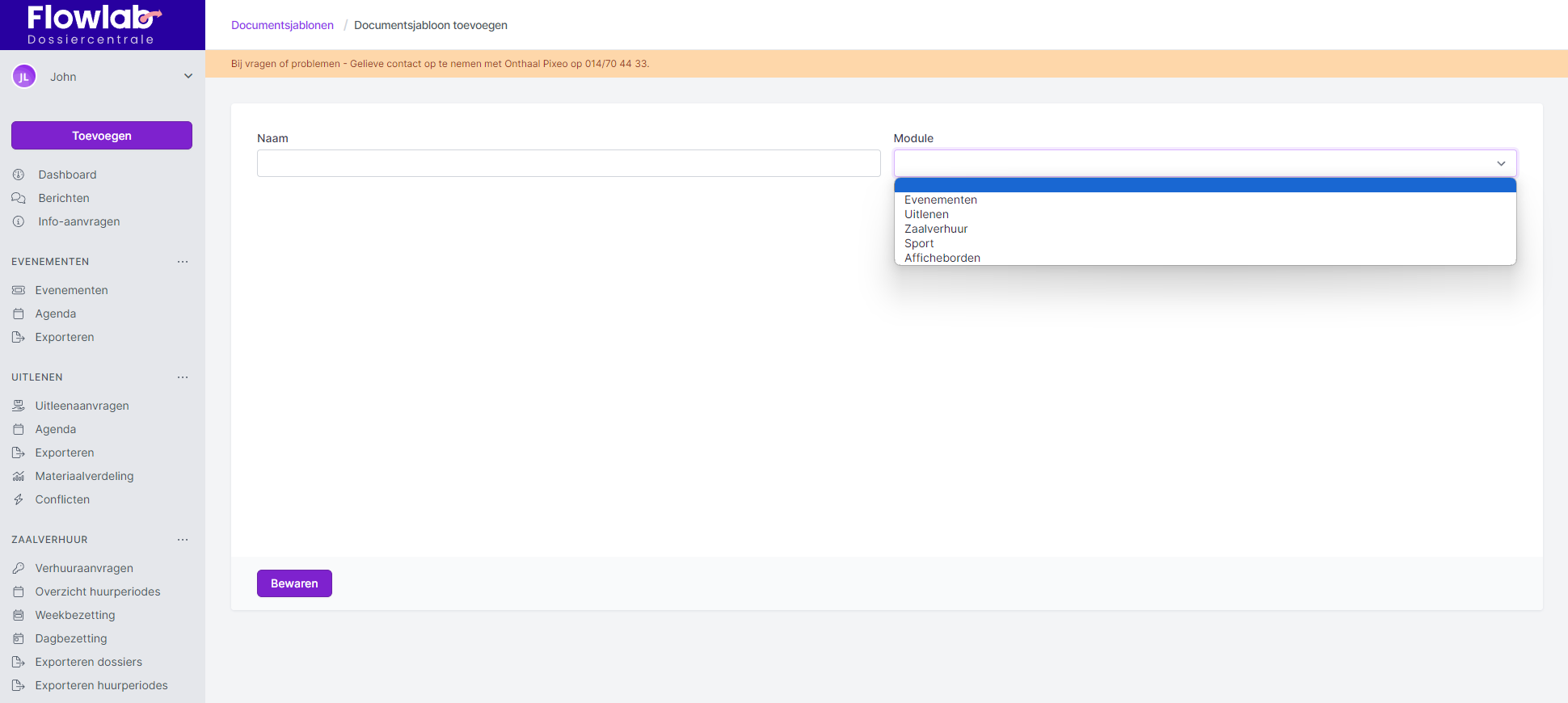
- Geef het documentsjabloon een naam en kies de modulewaarvoor je het sjabloon opmaakt.
- De keuze van de module bepaalt welke dynamische velden je in het sjabloon kan gebruiken.
- Er verschijnen velden om het sjabloon te ontwerpen en zo de inhoud en opmaak te bepalen.
Hoe ontwerp ik een documentsjabloon?
Nadat je bij Documentsjablonen op Toevoegen klikt en de module kiest, opent het programma om het documentsjabloon op te maken.
Bovenaan zie je verschillende tabbladen en rechts een preview van het document dat je opmaakt.
Stap 1: Stel de marges in via tabblad Document
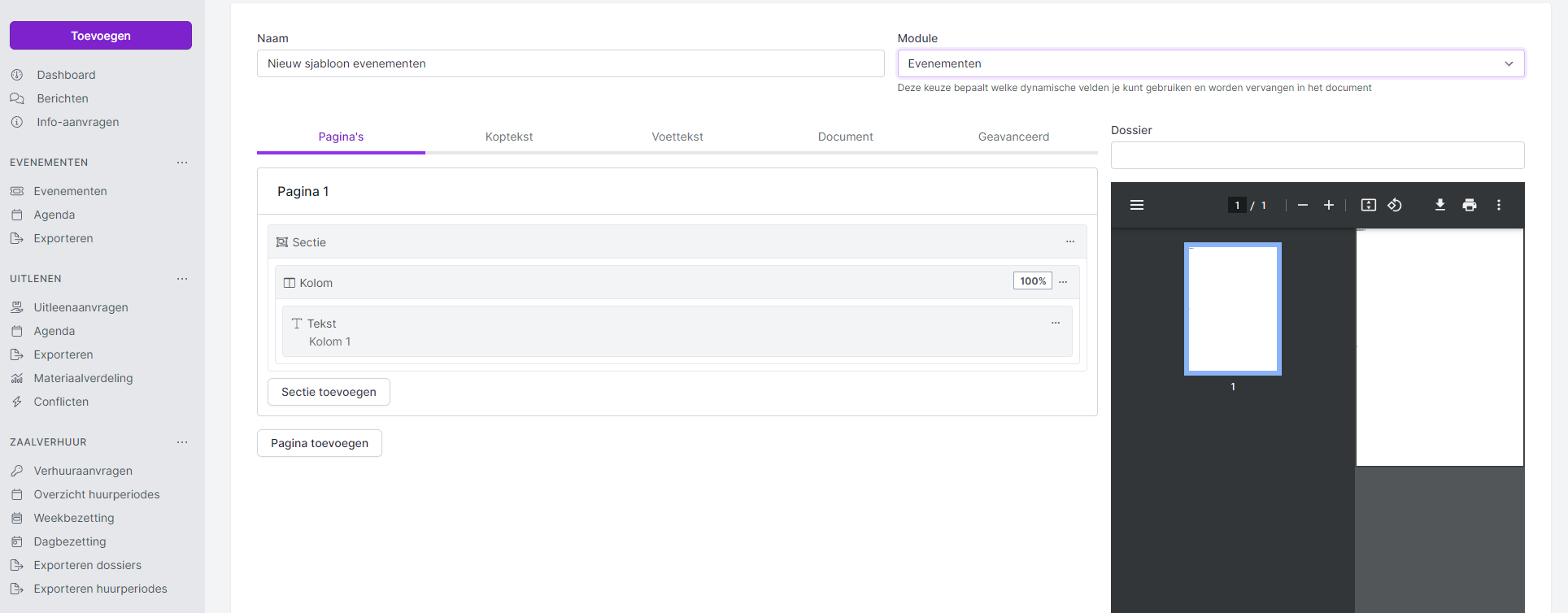
Standaard staan de marges niet ingesteld, opdat je de volledige vrijheid hebt om je document vorm te geven. Door marges in te geven, net zoals je dat in Word zou doen, verschuift de tekst uit de linker bovenhoek naar de gewenste plaats op de pagina.
- Selecteer het tabblad Document om de marges van het documentsjabloon in te stellen.
- Geef de gewenste marges in, zowel boven, onder, links en rechts. (bijvoorbeeld 1,5 cm)
Stap 2: Maak het sjabloon op via tabblad Pagina's
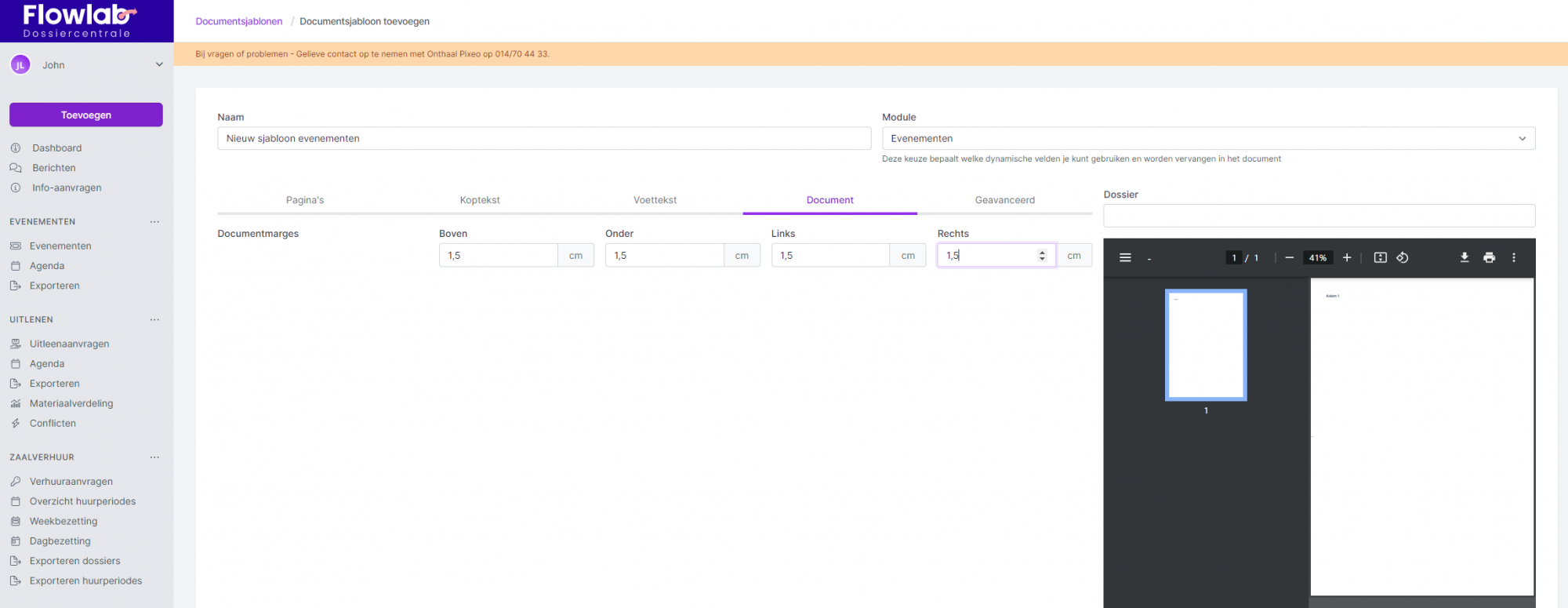
Voor de opmaak van het sjabloon werk je met pagina's. Je kan 1 of meerdere pagina's toevoegen met de knop Pagina toevoegen.
Hoe wordt een pagina opgebouwd?
Een pagina van een sjabloon wordt opgebouwd uit verschillende, onzichtbare lagen door middel van secties en kolommen.
Een sectie is als het ware een onzichtbare strook op de pagina. Een sectie verdeel je in kolommen, afhankelijk van de nodige lay-out van de pagina. In de kolommen plaats je de inhoud van de pagina.
- Sectie toevoegen: Een sectie toevoegen kan heel makkelijk door op de knop Sectie toevoegen te klikken.
- Kolom toevoegen: Om een kolom toe te voegen in een sectie, klik je op de drie bolletjes achter Sectie en selecteer je Kolom toevoegen.
- Wanneer je meerdere kolommen binnen 1 sectie gebruikt, pas dan zeker het percentage aan voor de breedte per kolom.
- Je kan de kolommen, via de drie bolletjes, ook van plaats verwisselen of verwijderen.
- Inhoud toevoegen: In een kolom kan je inhoud toevoegen. Klik hiervoor op de drie bolletjes achter Kolom en selecteer Inhoud toevoegen. Hier kies je enkel het inhoudstype. De inhoud zelf pas je later aan. Je kan kiezen voor:
- een sectie,
- tekst
- een afbeelding,
- een widget.
- Inhoud bewerken: Om de inhoud aan te passen, klik je op de drie bolletjes in het vakje van de inhoud.
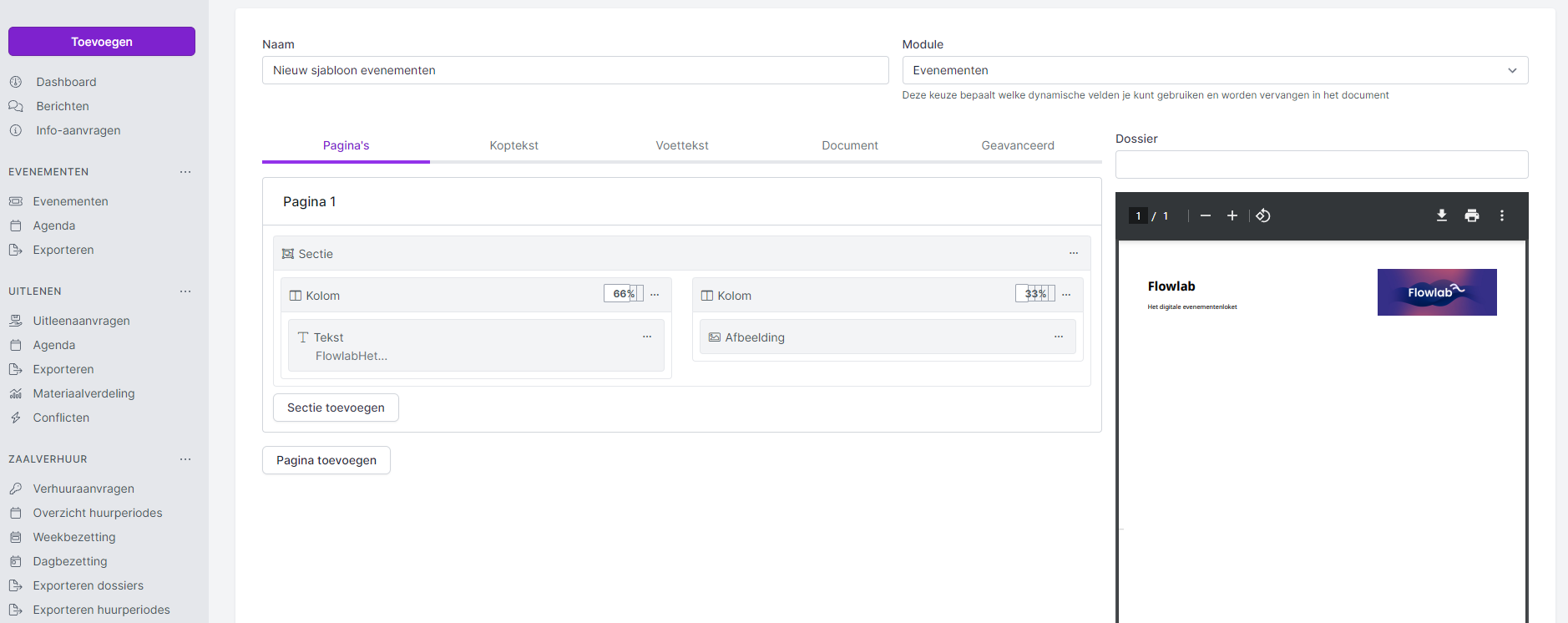
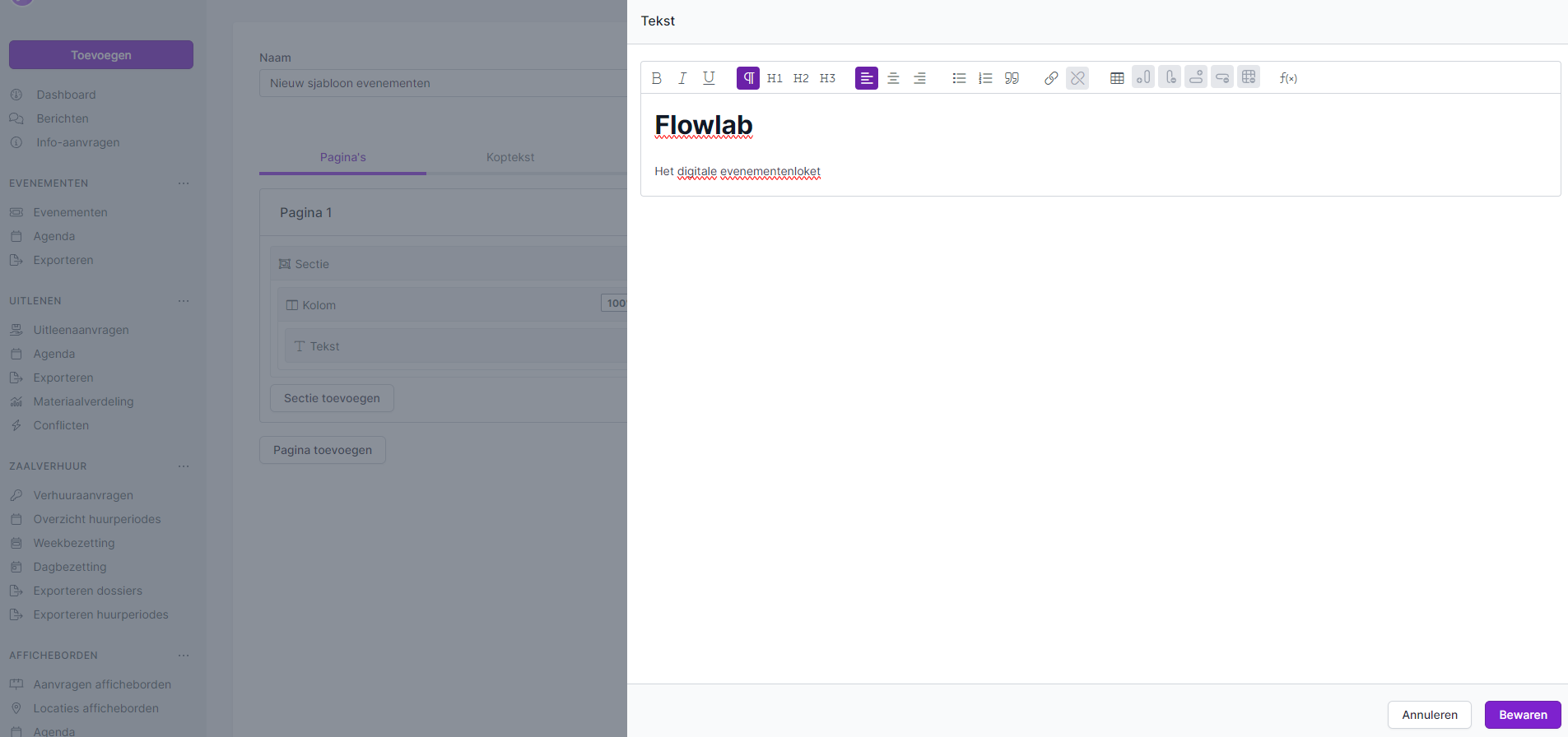
Voor de ingave van tekst is er een kleine editor voorzien.
- Je kan tekst vet, cursief of onderlijnd zetten.
- Je kan ook kiezen voor paragraaf, koptekst 1, koptekst 2 of koptekst 3. Deze zetten de titels in verschillende grootte, net zoals in Word.
- Je kan de uitlijning van de tekst bepalen: links, midden of rechts.
- Er is een opsomming in punten en een genummerde opsomming voorzien.
- Je kan een quote opmaken met de aanhalingstekens.
- Je kan een link toevoegen aan je tekst (en de link weer verwijderen).
- Je kan een tabel toevoegen.
- Met de laatste knop kan je dynamische velden toevoegen aan je document.
Stap 3: Voeg kop- en voettekst toe
Net zoals bij Word kan je een kop- en voettekst toevoegen aan je pagina. De werkwijze is dezelfde als bij de opmaak van de pagina.
Zoals je ziet, zijn er tal van mogelijkheden om het documentsjabloon naar wens op te maken.
Alles is hierbij afhankelijk van de informatie die je via het betreffende sjabloon wil weergeven.
Hoe bewerk of verwijder ik een bestaand documentsjabloon?
- Kies onder Basisdata voor Documentsjablonen
- Klik de naam van het gewenste sjabloon aan om dit te bewerken of klik achteraan op de drie bolletjes en kies voor bewerken.
Het documentsjabloon helemaal verwijderen? Klik dan achteraan op de drie bolletjes en kies voor verwijderen.
Moet ik voor elke module een apart documentsjabloon aanmaken?
Ja, het is nodig om voor elke module een apart documentsjabloon aan te maken. Dit komt omdat elke module specifieke dynamische velden bevat die je kunt gebruiken om je sjabloon samen te stellen. Deze velden variëren per module, vandaar de noodzaak om de sjablonen te splitsen. Om alles overzichtelijk te houden, raden we aan om de naam van de module op te nemen in het veld 'Naam' van het sjabloon. Dit zorgt voor duidelijkheid voor iedereen die het sjabloon gebruikt.


-original.png)


