Hoe pas ik geavanceerde opmaak toe bij documentsjablonen?
Voor het basis ontwerp en de opmaak van een documentsjabloon, verwijzen we graag naar het vorige artikel Wat zijn documentsjablonen en hoe maak ik deze op?.
In dit artikel bekijken we hoe je kolommen bewerkt en wat je bij het tabblad Geavanceerd kan instellen.
Hoe bewerk ik kolommen in een documentsjabloon?
Wanneer je een kolom opmaakt, merk je misschien dat het resultaat niet altijd aan je verwachtingen voldoet. Om je meer flexibiliteit te bieden, kun je een kolom ook individueel bewerken.
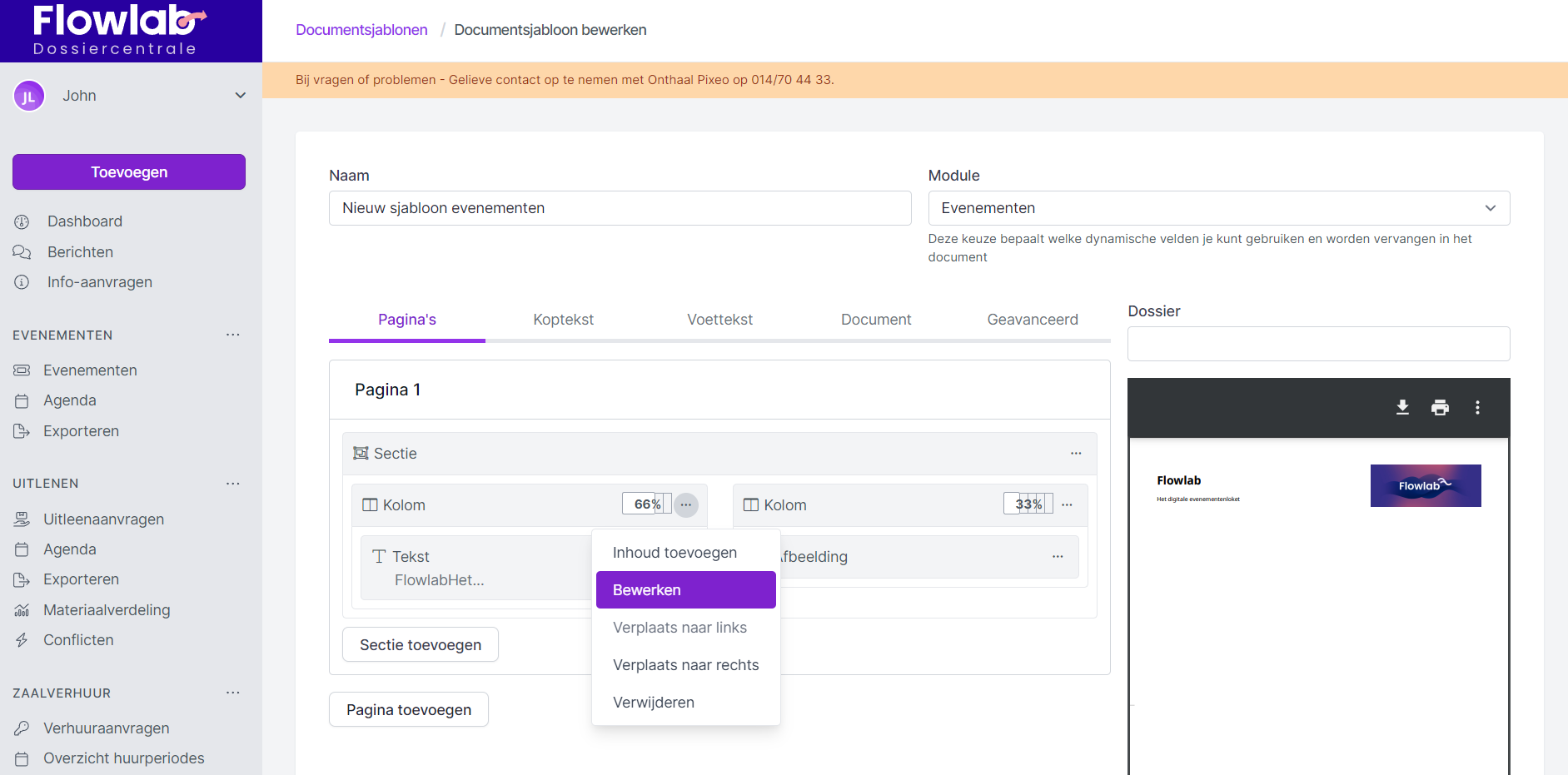
Om een kolom te bewerken, klik je in het documentsjabloon op de drie bolletjes achter kolom en selecteer je Bewerken.
Hoe voeg ik padding toe aan een kolom?
Door middel van padding voeg je marges toe voor de tekst binnenin de kolom.
Zonder padding start de tekst in de linkerbovenhoek van de kolom. Wanneer je de kolom een gekleurde rand geeft, is dat meteen zichtbaar. Zonder gekleurde randen hoeft dat geen probleem te zijn (zoals bij de afbeelding hierboven).
Zie het voorbeeld hieronder:
- Links zonder padding - de tekst plakt tegen de linkerrand.
- Rechts met padding - de tekst staat netjes naast de linkerrand.
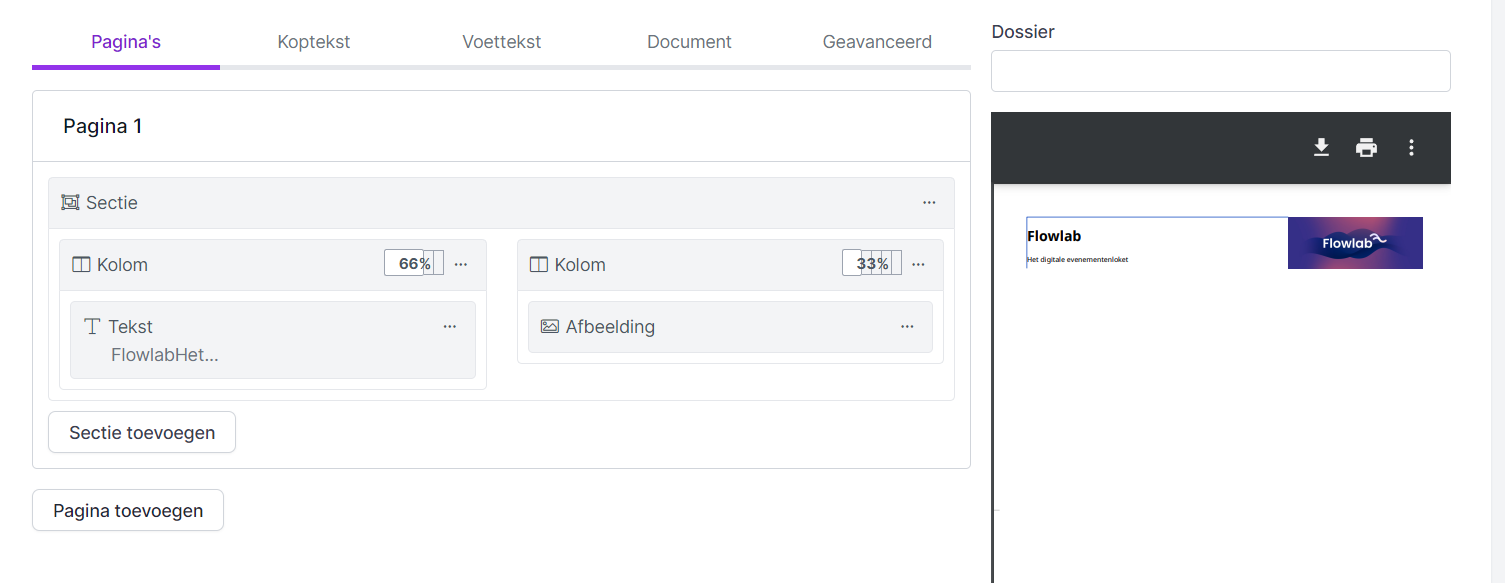
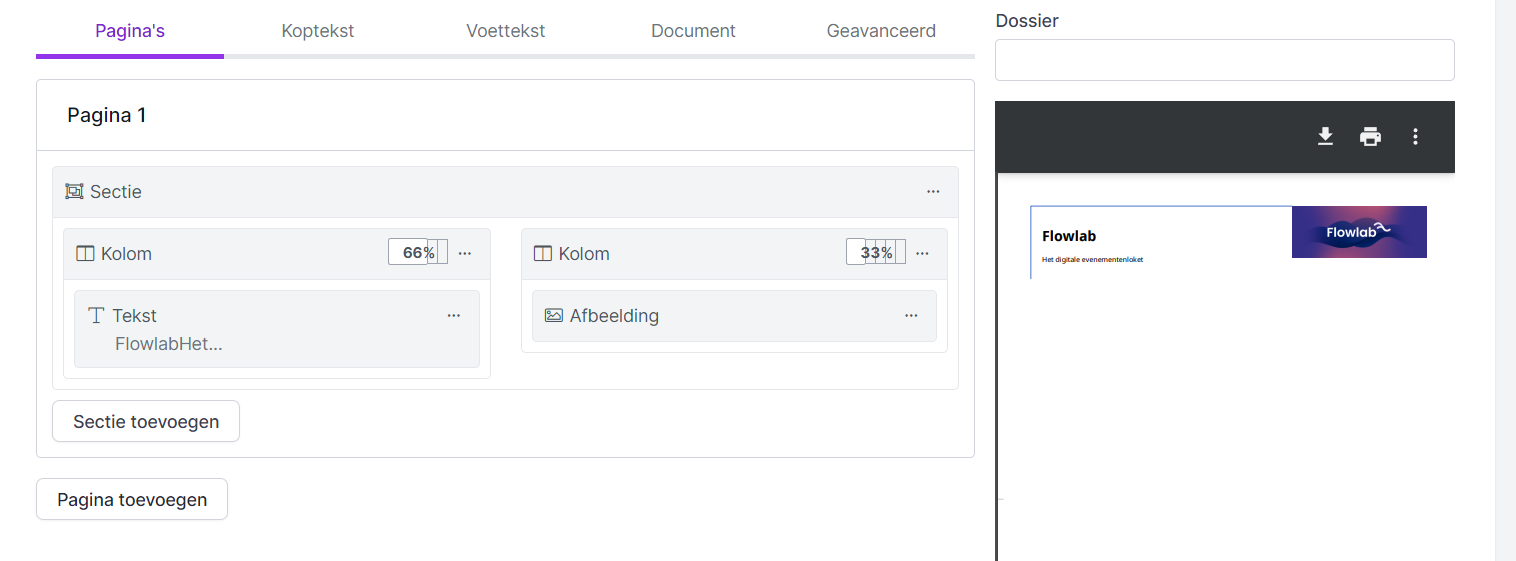
- Om padding aan je kolom toe te voegen, stel je eenvoudig de velden boven, rechts, onder en links in met de gewenste padding. (bijvoorbeeld 0,5 cm)
- Klik rechts onderaan op Bewaren.
Hoe geef ik een kolom een achtergrondkleur?
- Selecteer onder Basisdata Documentsjablonen.
- Kies het juiste sjabloon.
- Klik in het documentsjabloon op de drie bolletjes achter kolom en selecteer Bewerken.
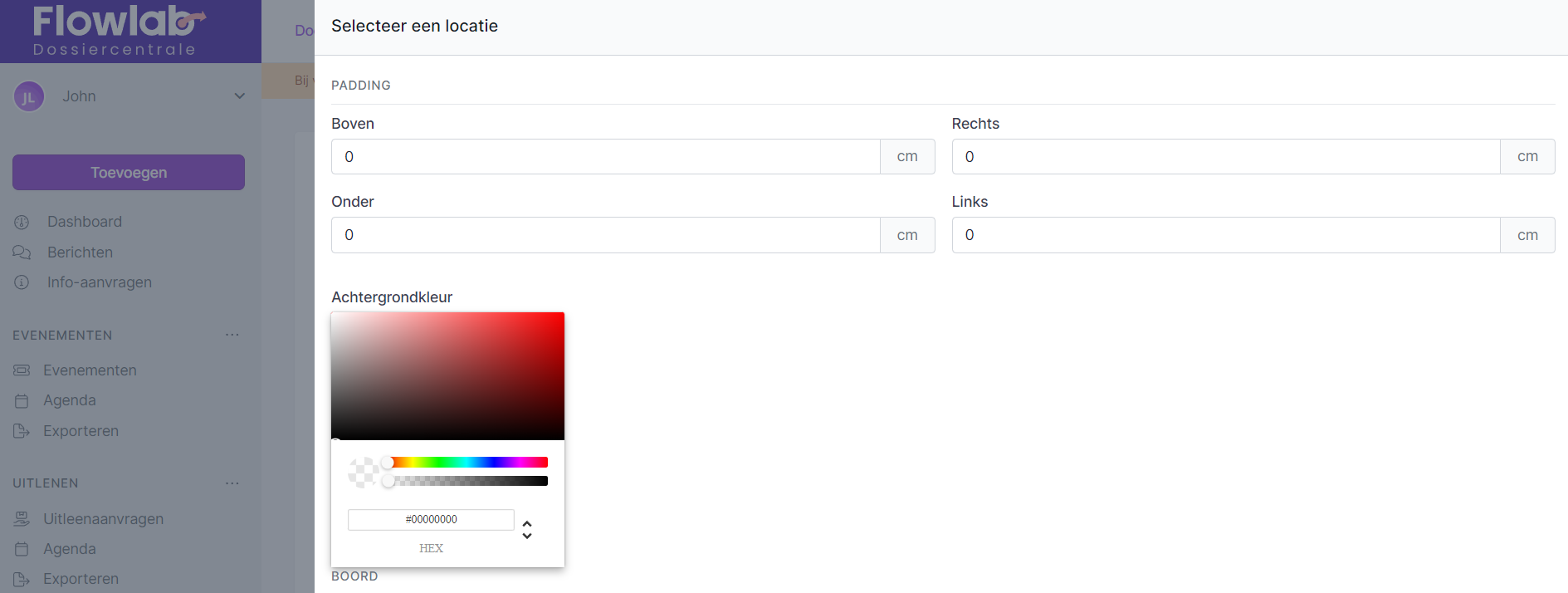
- Gebruik de slider bij Achtergrondkleur om de kleur in te stellen of voeg een hex-kleurcode toe.
- Klik rechts onderaan op Bewaren.
Hoe geef ik een kolom gekleurde randen?
Je kan kiezen om de rand van je kolom op te maken met een volle lijn of een stippellijn in een bepaalde kleur. Daarbij kan je ook de dikte van de lijn bepalen.
- Selecteer onder Basisdata Documentsjablonen.
- Kies het juiste sjabloon.
- Klik in het documentsjabloon op de drie bolletjes achter kolom en selecteer Bewerken.
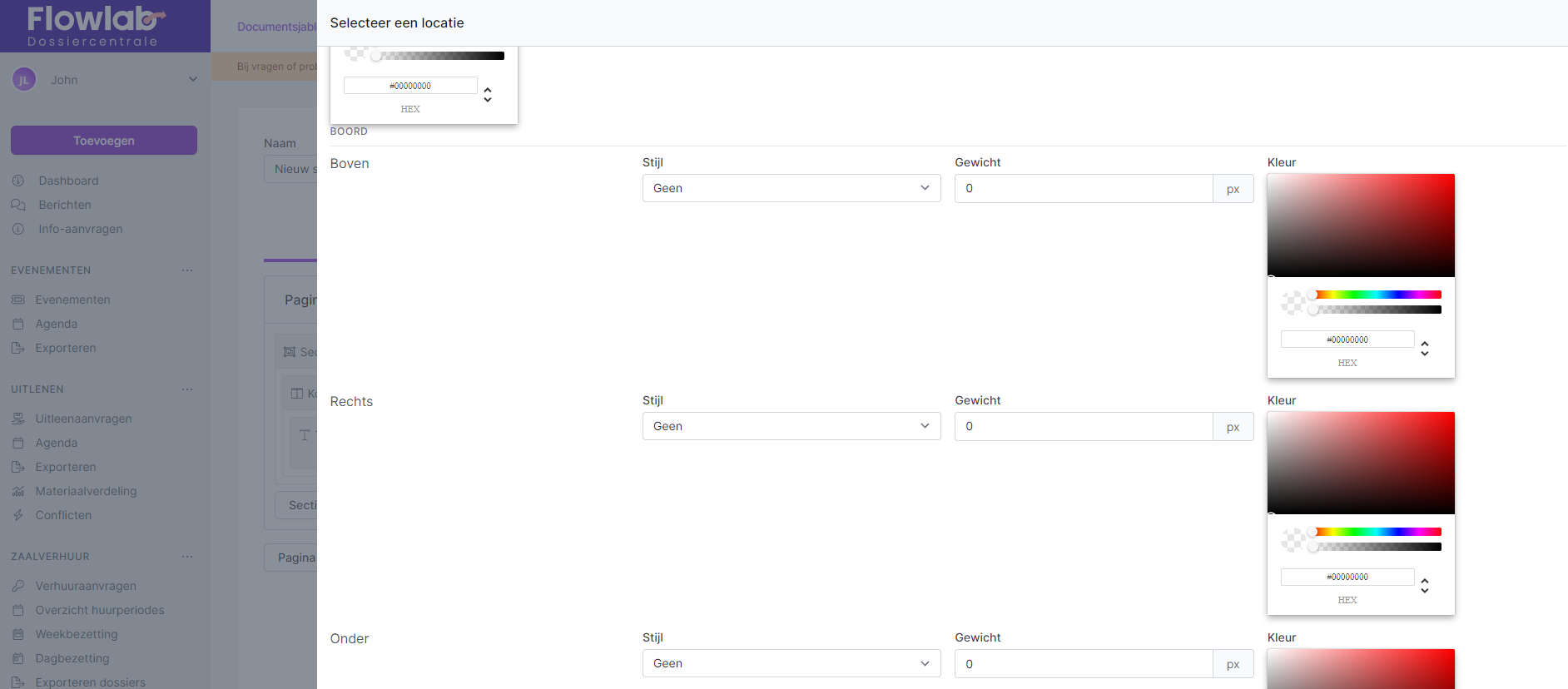
- Stel de boord of rand van de kolom in. Per zijde kan je dit apart bepalen.
- Stijl: vol of stippellijn
- Gewicht: het aantal pixels bepaalt de dikte van de lijn
- Kleur: Gebruik de slider om de kleur in te stellen of voeg een hex-kleurcode toe.
- Klik rechts onderaan op Bewaren.
Welke opmaak stel ik in via het tabblad Geavanceerd bij documentsjablonen?
Via het tabblad Geavanceerd bij documentsjablonen kan je CSS toevoegen aan je sjabloon.
Wat is CSS?
CSS, Cascading Style Sheets, is een programmeertaal die zorgt voor de opmaak van HTML bestanden, zoals de sjablonen.
Het eerder gemaakte sjabloon kan je door middel van CSS stylen met onder andere verschillende kleuren en tekstgroottes.
Het werken met CSS vraagt specifieke kennis. Heb je deze niet, dan kan je ook verder met de basisopmaak van het documentsjabloon.


-original.png)


