Hoe stel ik een locatie in voor Zaalverhuur?
Voor de module zaalverhuur creëer je een overzicht van alle locaties die je ter beschikking wil stellen om te verhuren. Bijvoorbeeld: culturele centra, vaste feestzalen, vaste openlucht plaatsen, bibliotheek, musea, enzovoort.
Om een locatie volledig in te stellen voor zaalverhuur doorloop je de volgende stappen:
- Locatie toevoegen
- Locatie onderverdelen in te verhuren ruimtes
- Ruimtes eventueel onderverdelen in te verhuren zones
- Privilegeniveaus en consumentengroepen bepalen per zone of ruimte indien nodig
Stap 1: Voeg de locatie toe
Locaties voeg je toe door de volgende stappen te volgen:
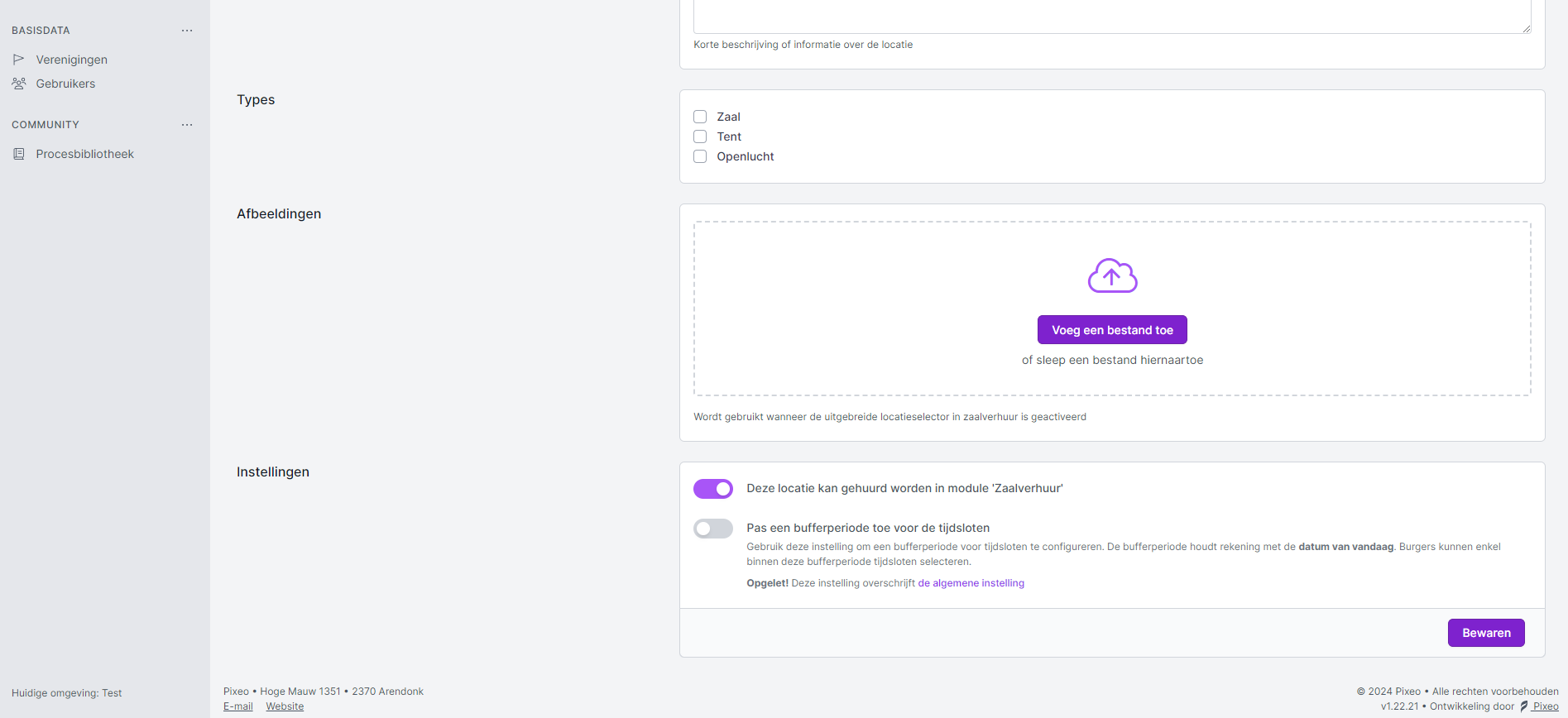
- Klik in de linkernavigatie onder Basisdata op Locaties.
- Klik rechtsboven op Toevoegen.
- Vul de algemene informatie in.
- Duid het type locatie aan.
- Vink bij instellingen de optie Deze locatie kan gehuurd worden in de module Zaalverhuur aan. Deze optie is enkel beschikbaar als je de module zaalverhuur hebt aangekocht en geeft extra functies aan de locatie om deze in te stellen voor verhuur.
- Klik onderaan op Bewaren.
Stap 2: Voeg ruimtes toe aan de locatie
Je maakt per locatie ruimtes aan om deze beschikbaar te kunnen stellen voor verhuur.
Hoe voeg je een ruimte toe aan een locatie?
Nadat je de locatie hebt toegevoegd, kom je terug op het overzichtsscherm van locaties terecht.
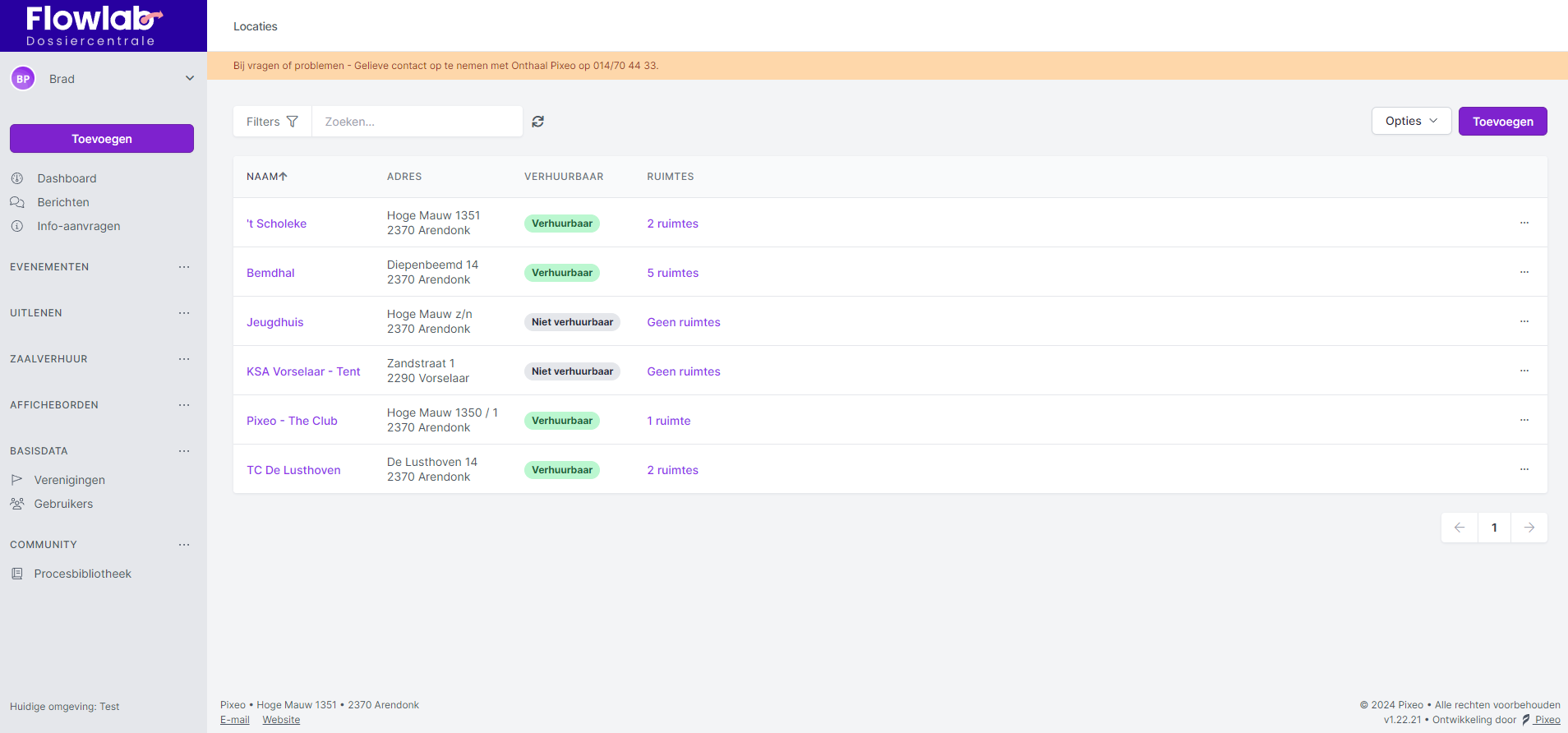
- Zoek de locatie die je verder wil instellen op in de lijst.
- In kolom 3 zie je of de locatie ingesteld staat als verhuurbaar of niet verhuurbaar.
- Klik op Geen ruimtes in kolom 4.
- Klik vervolgens rechts bovenaan op Toevoegen.
- Hier vul je alle details in van de ruimte die je wil verhuren.
- Algemene info
- Huurperiodes
- Opening verhuur / Tijdslots
- Prijzen
- Zoneconflicten
- Automatisch reserveren
- Instellingen
Algemene info instellen
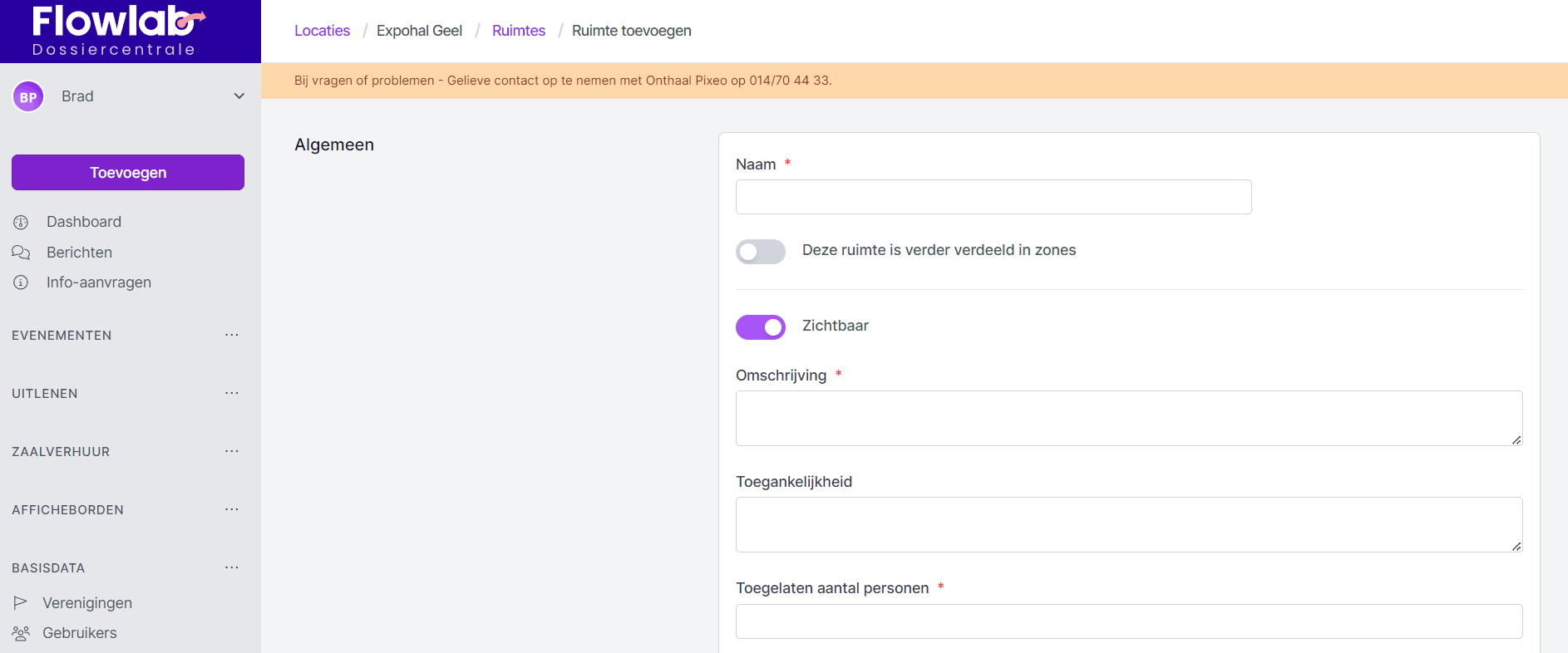
- Vul de naam van de ruimte in.
- Duid aan of deze ruimte verder onderverdeeld is in zones.
- Niet elke ruimte vereist een indeling in zones, maar voor sommige is dit essentieel. Neem als voorbeeld een grote sportzaal; deze kan vaak aan twee of meer groepen tegelijk verhuurd worden. Het is dan handig om de zaal te kunnen opsplitsen in verschillende zones. Met deze knop, kun je de zones activeren.
- Duid aan of deze ruimte zichtbaar is voor de aanvrager of niet.
- Niet elke ruimte is continu beschikbaar voor verhuur, maar dat betekent niet dat je de gegevens ervan wilt verwijderen. Met deze knop kun je een ruimte onzichtbaar maken voor het publiek, terwijl deze wel zichtbaar blijft voor de gemeente. Zo kun je de ruimte op een later moment eenvoudig aanpassen of weer beschikbaar maken voor verhuur.
- Geef je ruimte een duidelijke omschrijving zodat de aanvrager zich een goed beeld kan vormen.
- Bij toegankelijkheid kan je vermelden of de ruimte toegankelijk is voor rolstoelgebruikers of niet.
- Vul het aantal toegelaten personen in.
- Het aantal toegelaten personen wordt direct gekoppeld aan de aanvraag van de burger. Als de capaciteit van een ruimte lager is dan het aantal personen dat de burger wenst te ontvangen voor zijn activiteit, wordt deze ruimte niet getoond in de opties. Dit zorgt ervoor dat alleen geschikte ruimtes worden voorgesteld, passend bij de grootte van het evenement of de activiteit.
- Je kan een afbeelding of foto van de ruimte toevoegen.
- Je duidt aan voor welke activiteitcategorieën deze ruimte geschikt is.
- Dit is een belangrijk onderdeel, aangezien dat bepaalt welke ruimte voor welk doeleinde kan gereserveerd worden. Zo zal een vergaderzaal bijvoorbeeld niet getoond worden als een burger een sportactiviteit aanvraagt.
- Deze activiteitcategorieën bepaal je zelf via de module zaalverhuur.
Huurperiodes
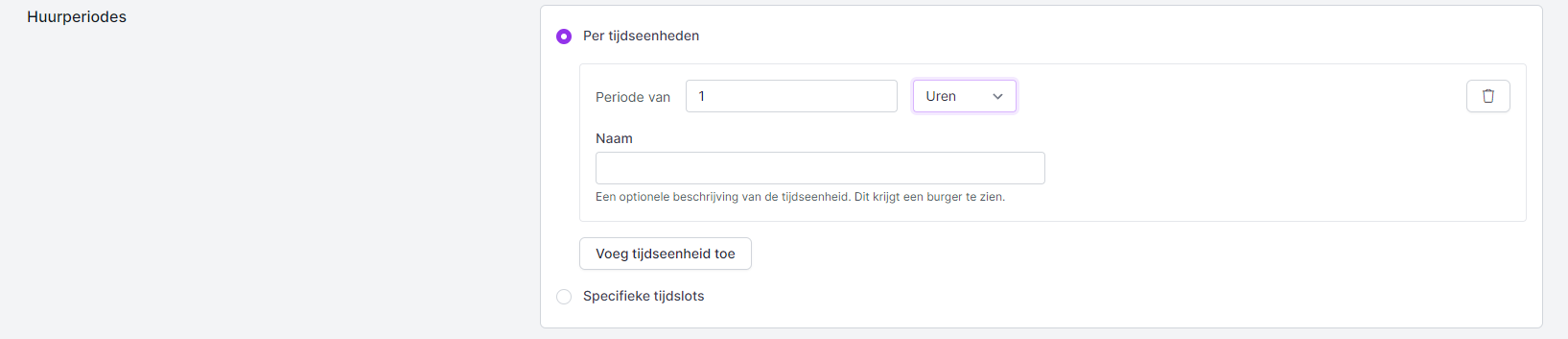
Hier kan je kiezen hoe je de verhuurbare tijd indeelt. Je kan als gemeente zelf een vaste huurperiode van bijvoorbeeld 1 uur kiezen. De burger kan dan kiezen om per uur de ruimte te huren.
- Kies voor de optie Per tijdseenheden.
- Duid de gewenste periode aan:
- per x-aantal uren
- per dag
- Je kan ook de keuze geven tussen meerdere tijdseenheden door er nog extra toe te voegen via Voeg tijdseenheid toe.
- Kies voor Specifieke tijdslots als de burger zelf mag kiezen hoelang hij de ruimte wil huren.
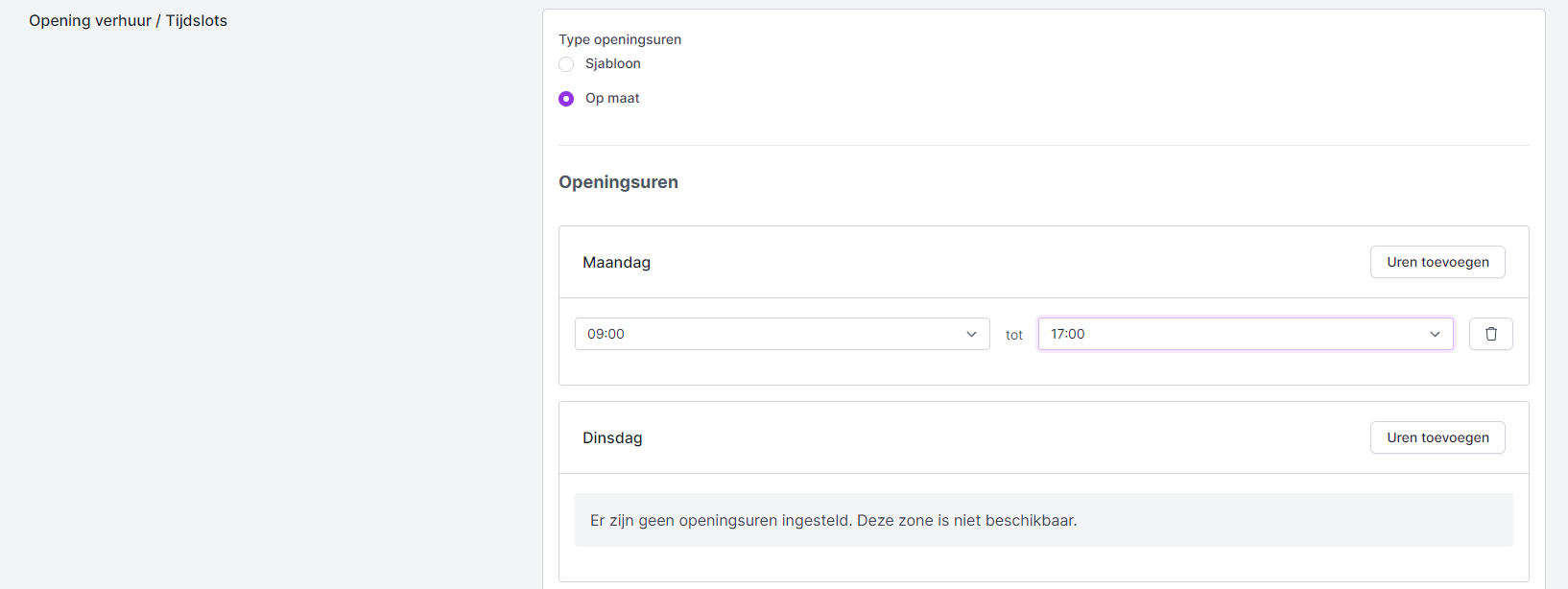
Opening verhuur
Hier kan je voor de ruimte instellen welke openingsuren er zijn - waarbinnen de burger dan zijn huurperiode kan kiezen.
- Wanneer meerdere ruimtes dezelfde openingsuren hebben, kan je werken met de optie Sjabloon. Dit sjabloon dien je eerst in te stellen via de module Zaalverhuur.
- Selecteer Op maat om per ruimte specifieke openingsuren in te stellen.
- Vul de openingsuren in de kalender aan via Uren toevoegen.
- Om sluitingsdagen toe te voegen, klik je op Uitzondering toevoegen.
- Deze optie is bedoeld voor dagen waarop de locatie niet gehuurd kan worden.

Prijzen
- Hier stel je de standaardprijs voor de ruimte in.
- De tijdseenheid zal automatisch dezelfde zijn als hetwelk je onder Huurperiode hebt ingesteld.
- Je kan kiezen om de prijs te bepalen
- per eenheid
- per staffel
- Met staffelprijzen of bulkprijzen kan je bepalen hoe meerdere uren of dagdelen worden aangerekend. Je kan hiermee dus vermindering of korting geven wanneer een bepaald aantal uren of dagdelen tesamen geboekt worden.
- per staffel (prijs per eenheid): hierbij bepaal je vanaf hoeveel uren de prijs per uur wijzigt. Bijvoorbeeld vanaf 5 geboekte uren is de uurprijs 3 euro in plaats van 5 euro.
- per staffel (prijs per staffel): hierbij bepaal je hoeveel je betaalt per staffel of blok van uren. Bijvoorbeeld 5 geboekte uren is 20 euro.


Je kan de prijzen per ruimte (of zone) nog verder specifiëren per vereniging of gebruikerscategorie. Hiervoor stel je privilegeniveaus en consumentengroepen in. Hoe je dit doet, vind je hier.
Zoneconflicten
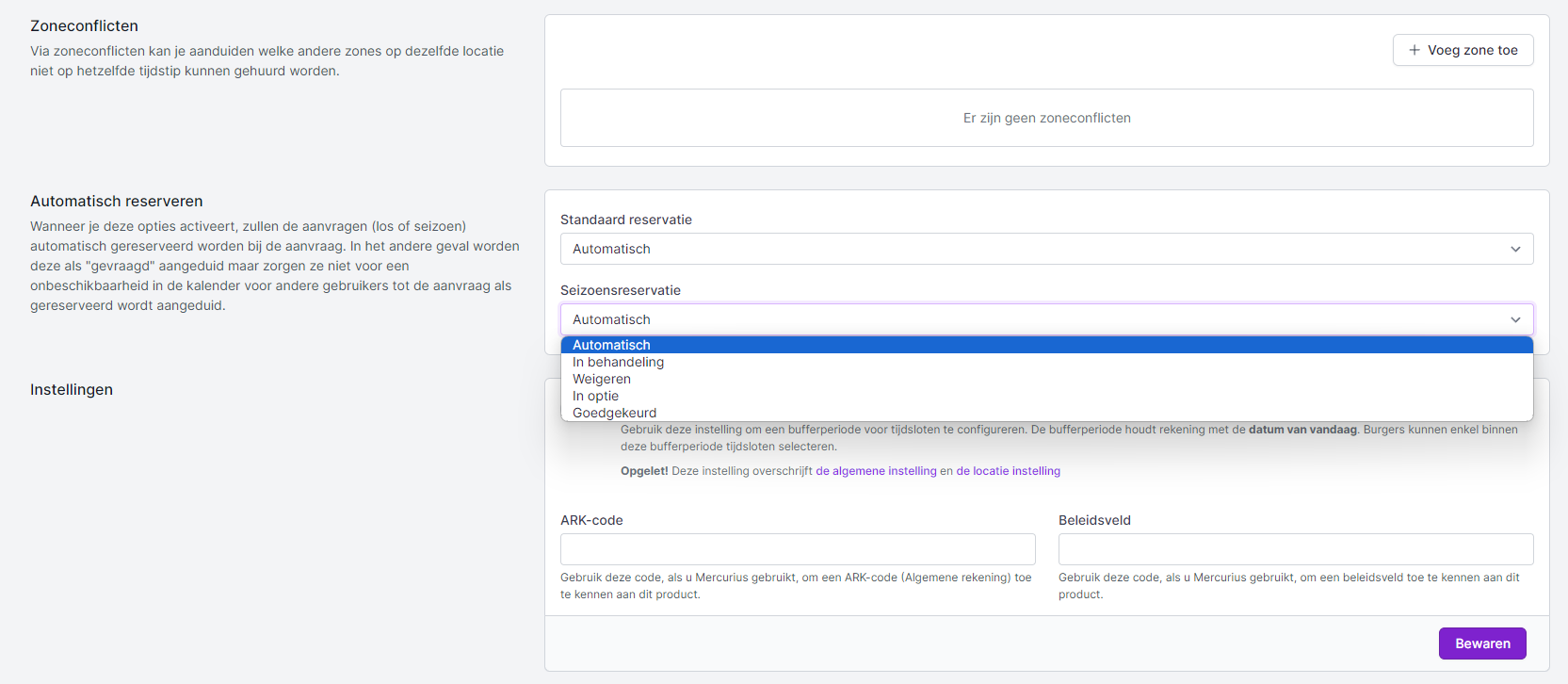
Via zoneconflicten kan je aanduiden welke andere zones op dezelfde locatie niet op hetzelfde tijdstip kunnen gehuurd worden.
Dit wordt verder toegelicht bij het instellen van de zones.
Automatisch reserveren
Hier bepaal je of reservatie automatisch gereserveerd worden bij de aanvraag of niet. Dit kan je zowel voor losse reservaties als voor seizoensreservaties instellen.
Wat betekenen de verschillende opties bij automatisch reserveren?
- Automatisch: Het gevraagde tijdslot wordt als in behandeling aangeduid. De agenda wordt hierbij niet als bezet aangeduid voor andere aanvragen. Er kan dus voor hetzelfde moment nog een aanvraag gebeuren.
- In behandeling: Het gevraagde tijdslot wordt als in behandeling aangeduid. De agenda wordt hierbij niet als bezet aangeduid voor andere aanvragen. Er kan dus voor hetzelfde moment nog een aanvraag gebeuren.
- Weigeren: Het gevraagde tijdslot wordt automatisch geweigerd. Dit kan bijvoorbeeld ingezet worden als je de ruimte enkel voor losse reservaties wil gebruiken of enkel voor seizoensreservaties. De andere optie wordt dan automatisch geweigerd.
- In optie: Het gevraagde tijdslot wordt als bezet aangeduid in de agenda na aanvraag. Er kan dus geen tweede aanvraag voor hetzelfde tijdslot gedaan worden.
- Goedgekeurd: Het gevraagde tijdslot wordt automatisch op goedgekeurd gezet. De agenda wordt als bezet aangeduid voor andere aanvragen.
Instellingen
Hier kan je een bufferperiode instellen en boekhoudkundige codes toevoegen voor de koppeling met Mercurius, indien van toepassing.
Bufferperiodes kan je op verschillende niveaus instellen:
- algemeen voor alle locaties
- per locaties
- per ruimte - De bufferperiode die je hier instelt, is enkel geldig voor de ruimte die je hier beheert.
Klik nadien op 'Bewaren', dan zal de ruimte huurbaar zijn door de burger.
Voeg extra ruimtes toe bij de locatie indien nodig.


-original.png)


