Wat zijn documentsjabloonwidgets?
Een documentsjabloonwidget maak je op om daarna in sjablonen als geheel terug te laten komen. Het is met andere woorden een samengesteld element dat je daarna als 1 element op een andere plek kan hergebruiken.
Zo kan je bijvoorbeeld met een documentsjabloonwidget een hoofding opmaken. In elk documentsjabloon kan je daarna heel makkelijk met 1 klik dit widget (met hoofding) toevoegen aan je document.
Hoe maak ik een documentsjabloonwidget op?
- Selecteer onder Basisdata Documentsjabloonwidgets.
- Klik rechts bovenaan op Toevoegen.
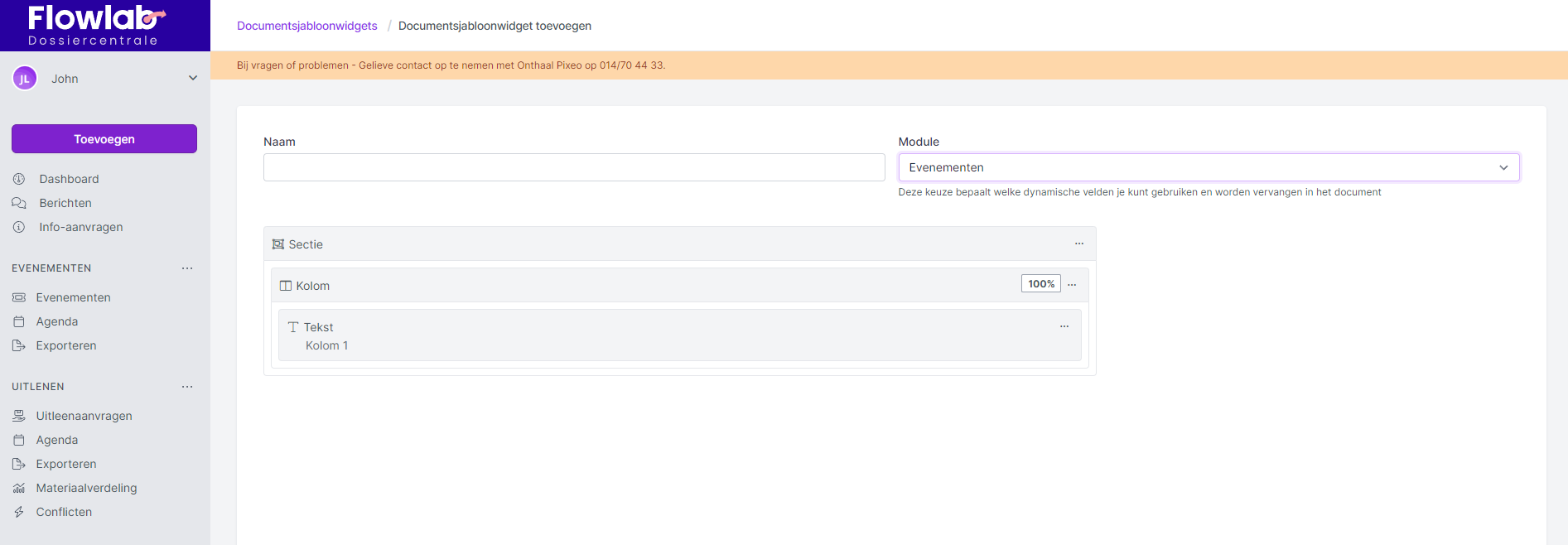
- Geef het widget een naam en kies de module waarvoor je het widget wil gebruiken bij de sjablonen.
- Er verschijnen velden om het widget te ontwerpen en zo de inhoud en opmaak te bepalen.
- Een preview verschijnt na aanpassingen van het widget.
- Een widget wordt opgebouwd uit één sectie met 1 of meerdere kolommen met daarin de inhoud.
- Kolom toevoegen: Om een kolom toe te voegen in een sectie, klik je op de drie bolletjes achter Sectie en selecteer je Kolom toevoegen.
- Wanneer je meerdere kolommen binnen 1 sectie gebruikt, pas dan zeker het percentage aan voor de breedte per kolom.
- Je kan de kolommen, via de drie bolletjes, ook van plaats verwisselen of verwijderen.
- Je kan de kolommen verder opmaken met padding, een achtergrondkleur en randen (zie ook artikel Hoe pas ik geavanceerde opmaak toe bij documentsjablonen).
- Inhoud toevoegen: In een kolom kan je inhoud toevoegen. Klik hiervoor op de drie bolletjes achter Kolom en selecteer Inhoud toevoegen. Hier kies je enkel het inhoudstype. De inhoud zelf pas je later aan. Je kan kiezen voor:
- een sectie,
- tekst
- een afbeelding,
- een widget.
- Inhoud bewerken: Om de inhoud aan te passen, klik je op de drie bolletjes in het vakje van de inhoud.
- Klik onderaan links op Bewaren.
- Kolom toevoegen: Om een kolom toe te voegen in een sectie, klik je op de drie bolletjes achter Sectie en selecteer je Kolom toevoegen.
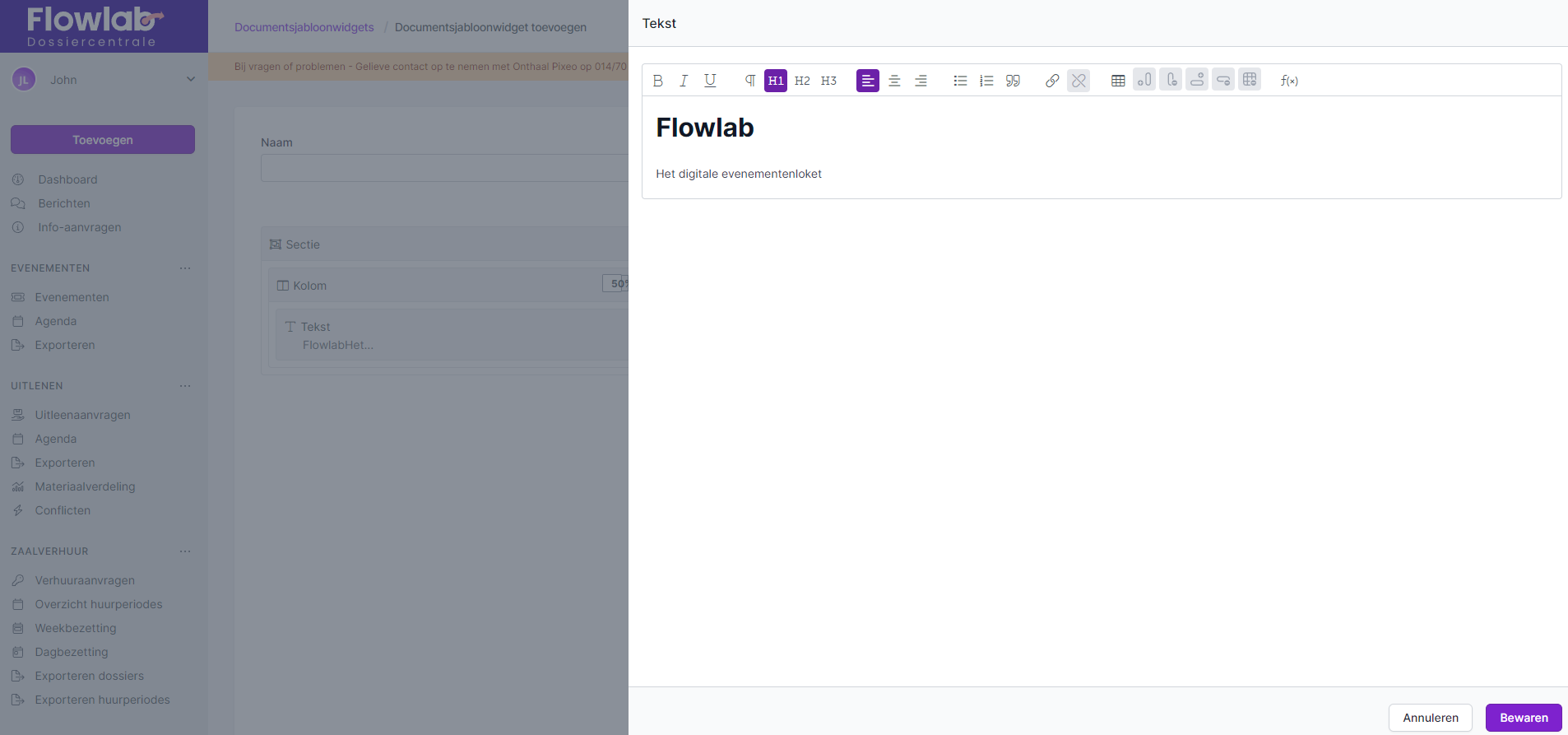
Voor de ingave van tekst is er een kleine editor voorzien.
- Je kan tekst vet, cursief of onderlijnd zetten.
- Je kan ook kiezen voor paragraaf, koptekst 1, koptekst 2 of koptekst 3. Deze zetten de titels in verschillende grootte, net zoals in Word.
- Je kan de uitlijning van de tekst bepalen: links, midden of rechts.
- Er is een opsomming in punten en een genummerde opsomming voorzien.
- Je kan een quote opmaken met de aanhalingstekens.
- Je kan een link toevoegen aan je tekst (en de link weer verwijderen).
- Je kan een tabel toevoegen.
- Met de laatste knop kan je dynamische velden toevoegen aan je document.
Hoe voeg ik een documentsjabloonwidget toe aan het documentsjabloon?
Een documentsjabloonwidget voeg je toe aan het documentsjabloon door bij de opmaak van het documentsjabloon zelf te kiezen voor widget bij inhoud.
- Selecteer Documentsjablonen onder Basisdata.
- Kies het juiste sjabloon waaraan je het widget wil toevoegen.
- Bepaal de plek waar je het widget wil plaatsen binnen het sjabloon. Dat kan zowel op de pagina zelf, als in de kop- of voettekst.
- Voeg in een kolom van een sectie inhoud toe door op de drie bolletjes achteraan de kolom te klikken.
- Kies bij de inhoud voor Widget en selecteer het juiste widget.
- Klik onderaan links op Bewaren.


-original.png)


