Hoe maak ik formulieren op voor evenementen?
Nadat je als procedurebeheerder de dossierflow hebt uitgezet, kan je de vragen, formulieren, koppelingen, triggers en acties instellen voor de evenementenmodule.
- Selecteer Formulieren onder de module Evenementen (via de drie bolletjes).
- Klik rechts bovenaan op Toevoegen.
- Hierna vul je de tabbladen Algemeen en Velden aan om het formulier op te maken.
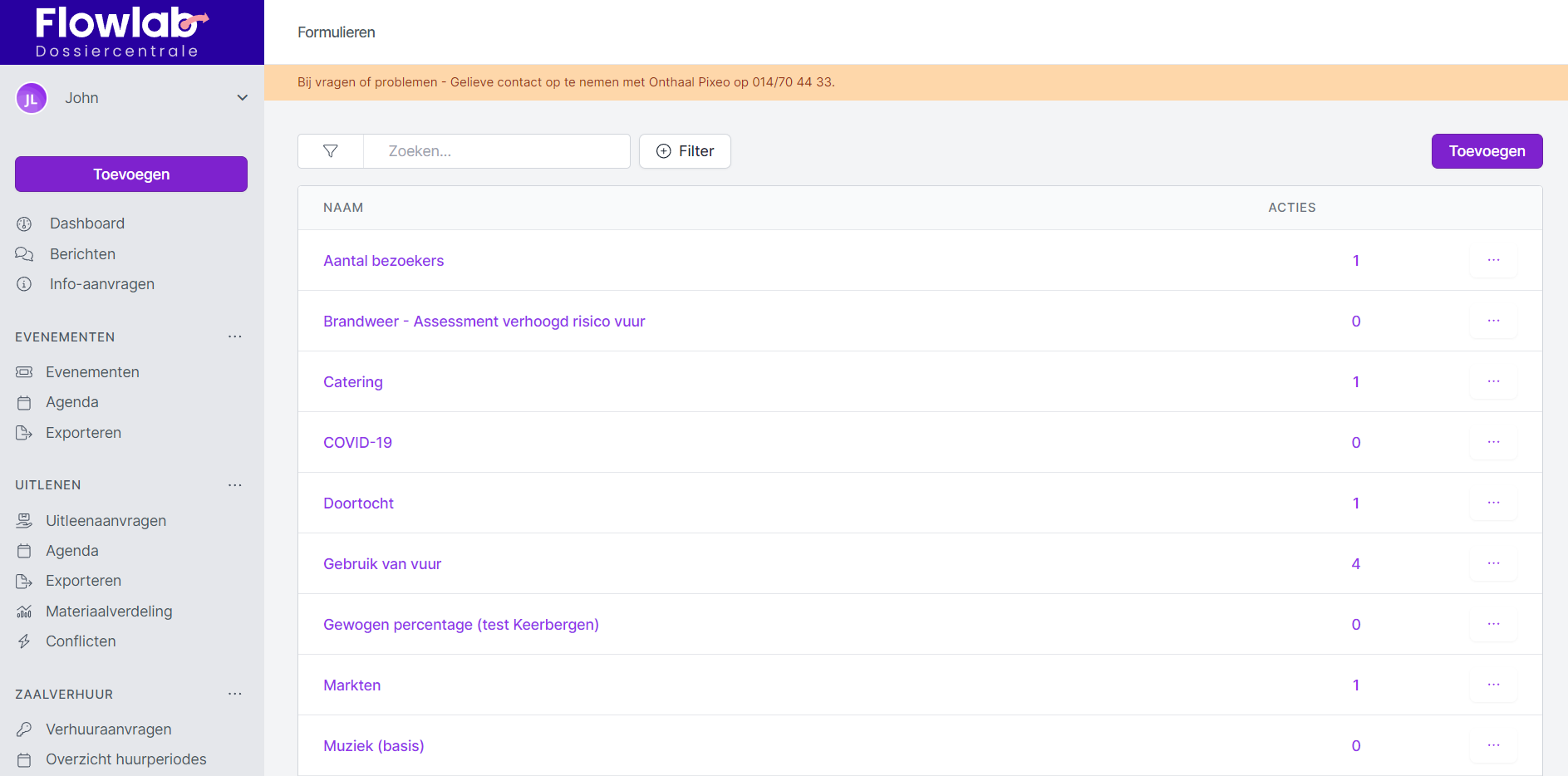
Stap 1: Vul het tabblad Algemeen aan bij formulieren.
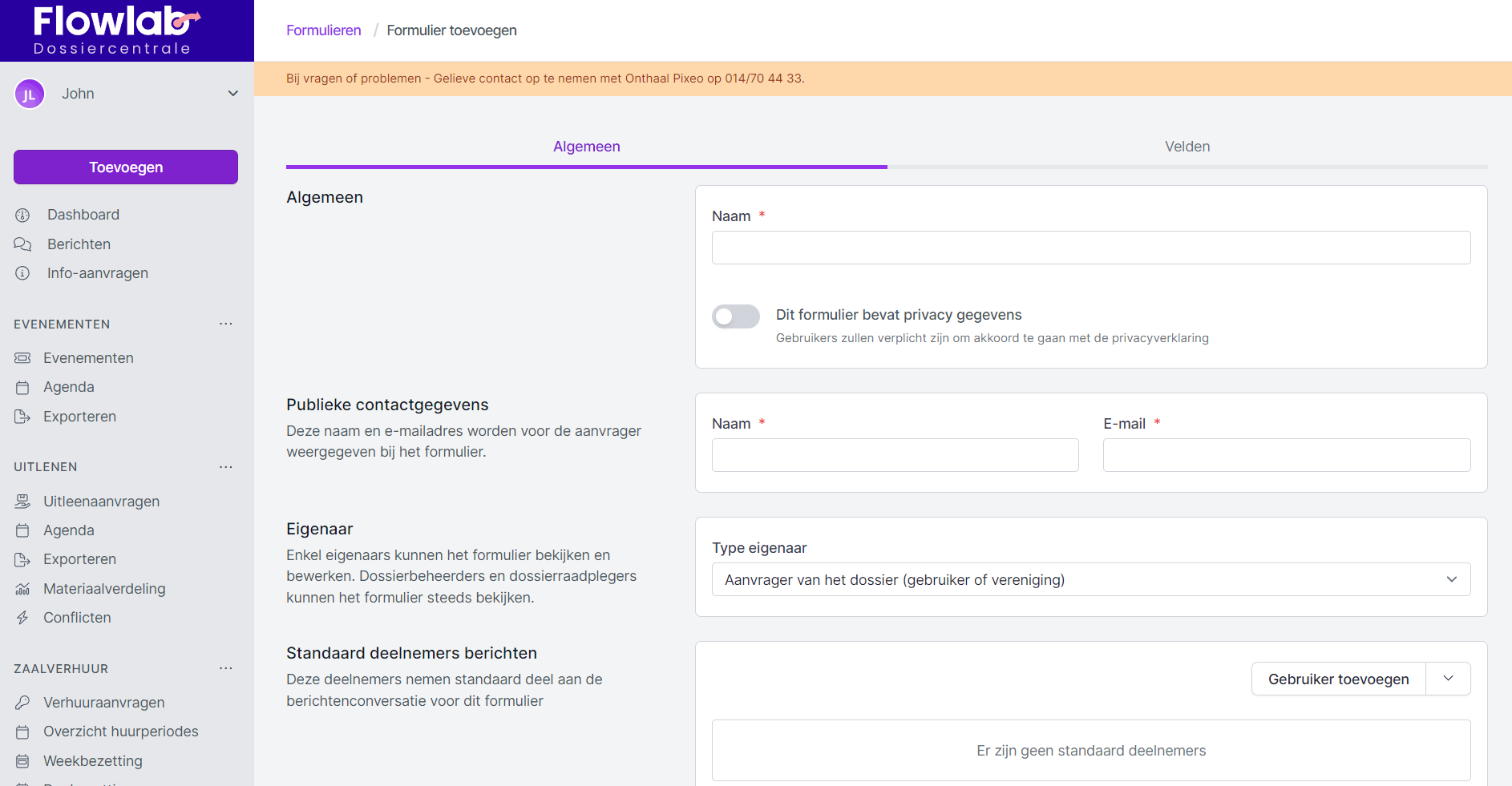
Op het tabblad Algemeen vul je algemene informatie in over het formulier.
Algemeen:
- Naam: Bepaal de naam van het formulier. Deze naam is zichtbaar voor de aanvrager.
- Privacy gegevens: Wanneer je deze functie activeert, krijgt de aanvrager een checkbox om akkoord te gaan met de privacyverklaring, omwille van het delen en verwerken van persoonlijke informatie.
- Publieke contactgegevens: Deze naam en e-mail worden bij het formulier weergegeven als contactgegevens voor meer info of hulp bij het formulier.
- Eigenaar: De eigenaar is diegene die het formulier invult.
- Type eigenaar:
- Aanvrager van het dossier (gebruiker of vereniging)
- Dienst - je bepaalt hierbij de dienst die het formulier dient in te vullen.
- Derde partij - je bepaalt hierbij de derde partij die het formulier dient in te vullen.
- Gebruiker - je bepaalt hierbij welke gebruiker het formulier dient in te vullen.
- Type eigenaar:
- Standaard deelnemers berichten: Bepaal wie er standaard als ontvanger ingesteld staat bij het versturen van berichten bij dit formulier.
- Klik op Gebruiker toevoegen of klik op het pijltje om een dienst of derde partij toe te voegen.
- Deelname burgers in berichten: Hier kan je bepalen of enkel de indiener of alle leden van een vereniging deelnemen bij het versturen van berichten bij dit formulier.
- Deadlines - Hoe stel ik een deadline in voor een formulier?
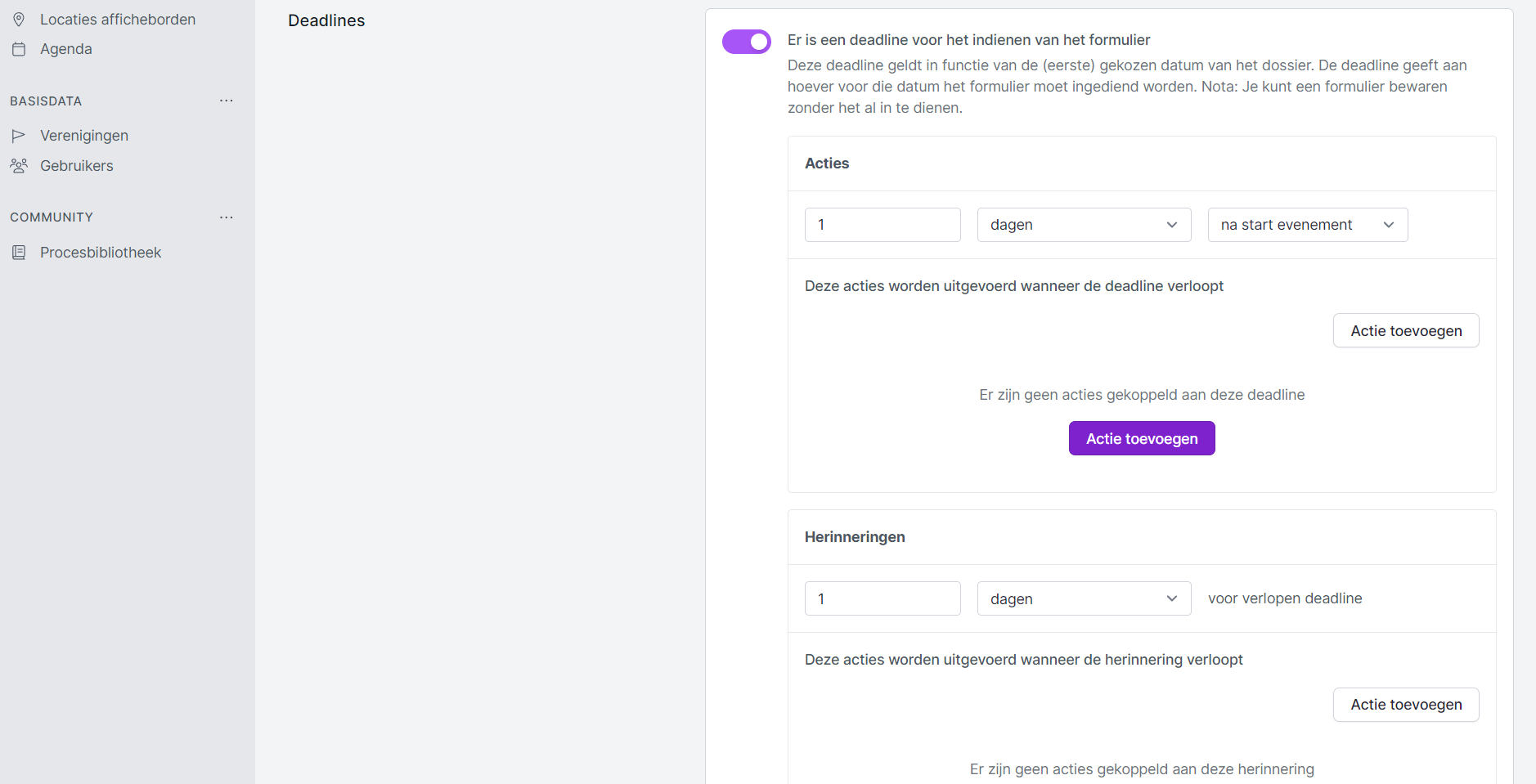
- Hier bepaal je of er een deadline is voor het indienen van het formulier.
- De deadline kan x-aantal dagen/uren/maanden voor/na de start van het evenement zijn.
- Afhankelijk van de door jullie bepaalde dossierflow kan je een actie toevoegen wanneer de deadline verlopen is zoals het versturen van een mail.
- Je kan ook een herinnering instellen voor het verlopen van de deadline en daaraan een actie toevoegen zoals het sturen van een herinneringsmail om het formulier tijdig in te vullen en in te dienen.
- Eventueel kan je ook een deadline instellen voor het goedkeuren van het formulier. Deze optie wordt veelal gebruikt wanneer het formulier door een andere dienst of derde partij ingevuld dient te worden.
- Adviezen:
- Wanneer het formulier een verplicht advies nodig heeft, activeer je deze optie. Wanneer je een deadline toevoegt aan het advies, kan je ook aanduiden wie het advies moet geven, en herinneringen en acties toevoegen bij het verlopen van de deadline.
Stap 2: Vul het tabblad Velden aan bij formulieren
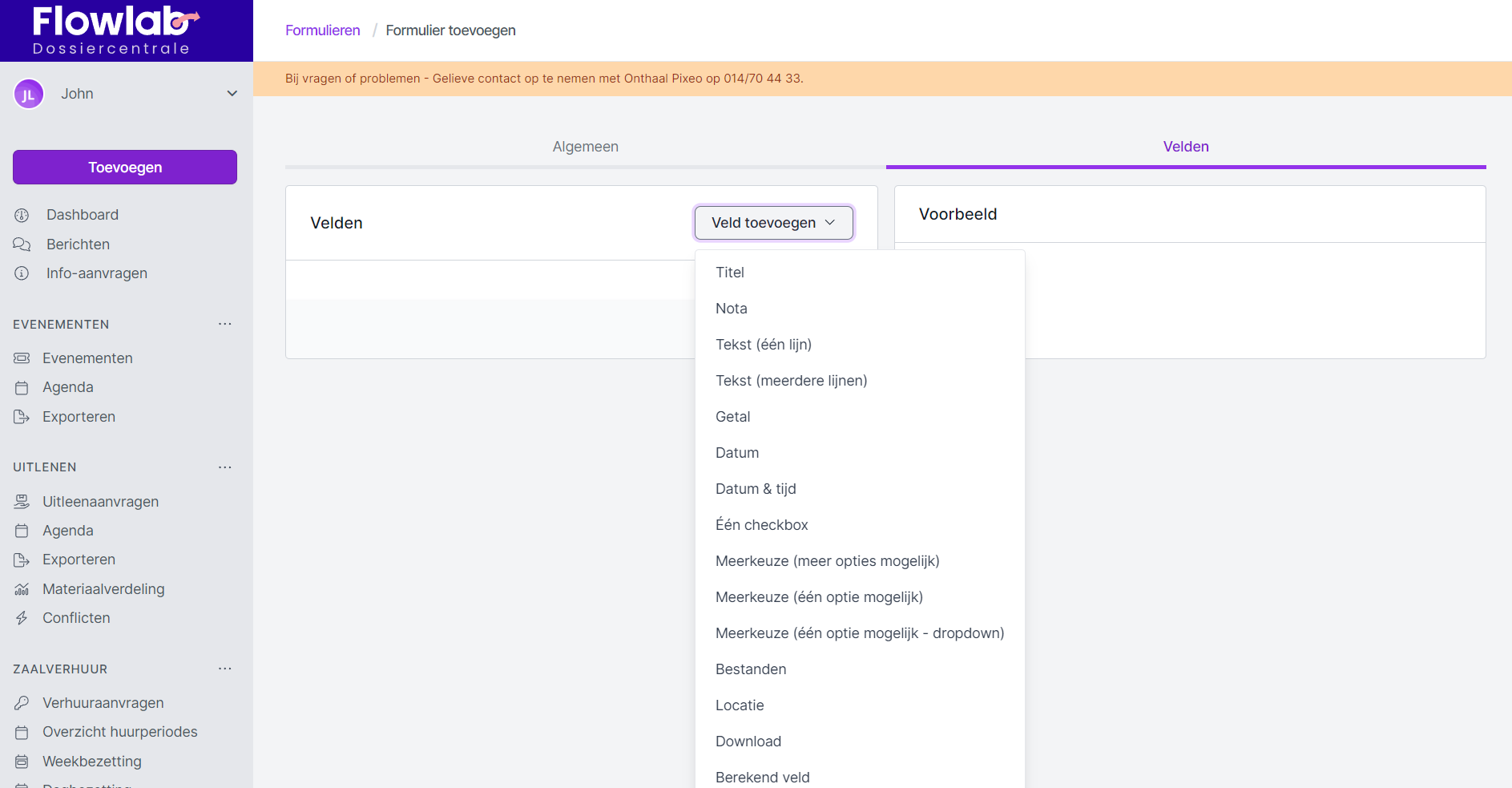
Via het tabblad Velden maak je het eigenlijke formulier op. Je bepaalt de inhoud, de vragen en de manier waarop antwoorden via het formulier ingediend kunnen worden.
- In de linkerkolom voeg je velden toe door het gewenste veldtype uit de lijst te selecteren. Het gekozen veld wordt toegevoegd aan de linkerkolom.
- In de rechterkolom zie je een voorbeeld van de informatie die je via de velden ingeeft.
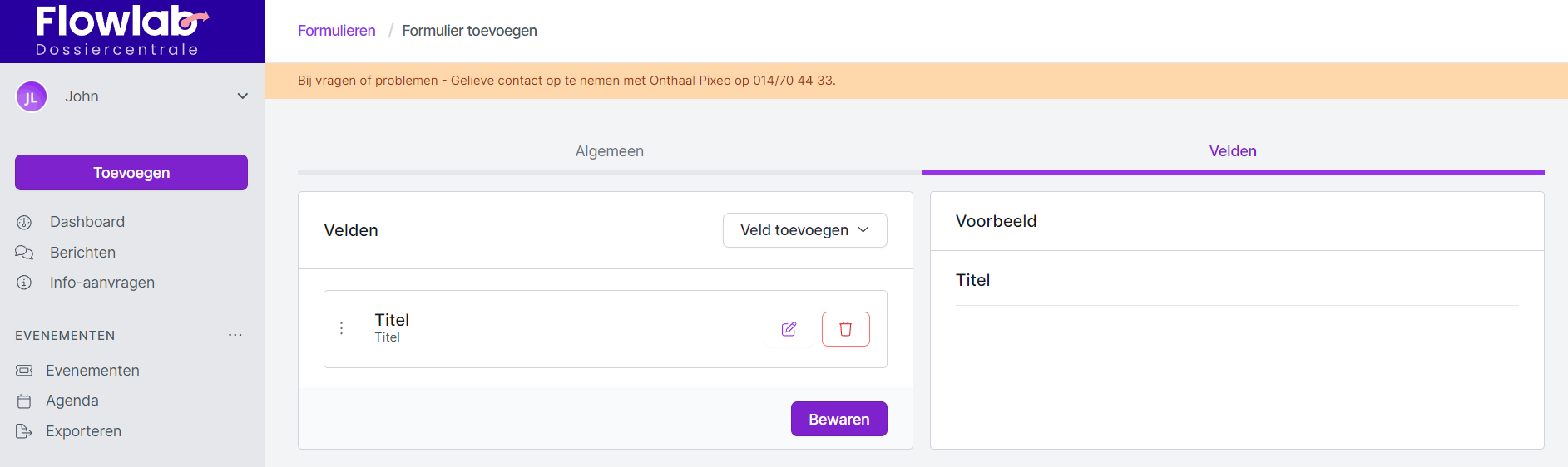
- Klik op het icoontje met potlood om het veld te bewerken en de tekst aan te passen.
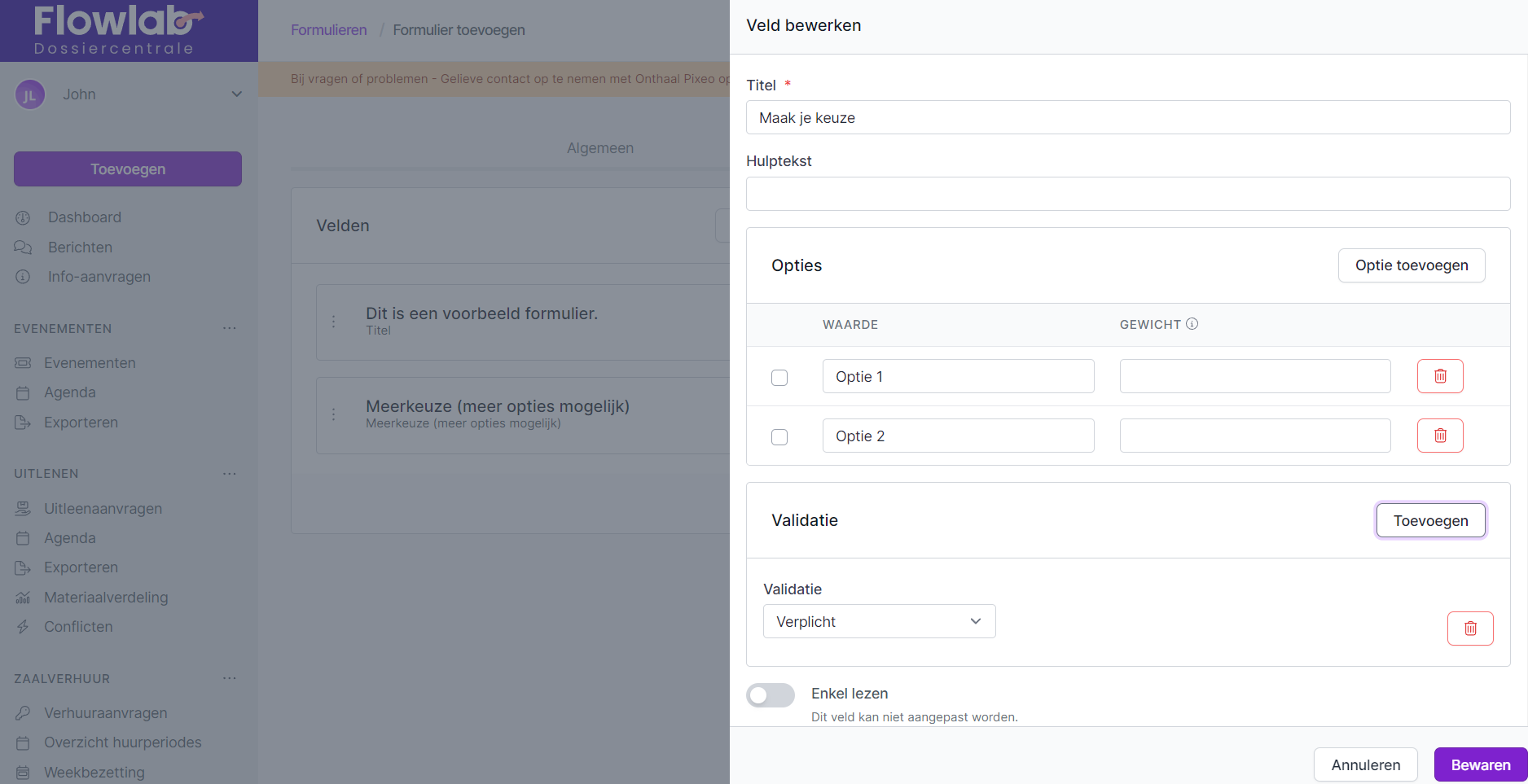
- Afhankelijk van het gekozen veldtype verschijnen er andere mogelijkheden bij het bewerken van het veld.
- Titel en Hulptekst ziet de burger enkel om duidelijk te maken wat hij moet invullen. De titel verschijnt boven het invulvak en de hulptekst verschijnt net onder het invulvak. De hulptekst kan je gebruiken om bijvoorbeeld duidelijk te maken in welke volgorde je zijn antwoord verwacht, bijvoorbeeld “achternaam – voornaam”.
- Standaardwaarde zorgt ervoor dat het vak al meteen ingevuld wordt met wat je hier ingeeft. De burger kan deze ingevulde tekst nadien nog altijd gewoon aanpassen alsof hij deze zelf heeft ingegeven.
- Met voorvoegsel en achtervoegsel kan je gemakkelijk een stuk tekst of een teken voor of na de tekst toevoegen die de burger niet kan veranderen.
- Uitbreidbaar vink je aan als je de burger de mogelijkheid wil geven om meerdere antwoorden te geven. Je vult het minimum en maximum aantal antwoorden in dat hij kan toevoegen. Eenmaal hij begint te typen, zal hij de knop ‘Extra antwoord toevoegen’ krijgen, voor een extra vak van één lijn.
- Validatie zorgt ervoor dat het antwoord van de burger aan bepaalde eisen moet voldoen.
- Gebruik de knop Toevoegen om meerdere validaties toe te voegen.
- Verplicht: Het veld is verplicht in te vullen.
- E-mail: Het veld moet een logische vorm van een e-mailadres bevatten.
- URL: Het veld moet een URL bevatten.
- Minimum karakters: Het veld moet een minimum aantal tekens bevatten om te kunnen bewaren. Een vak ‘minimum karakters’ verschijnt om het aantal in te voegen.
- Maximum karakters: Het veld mag slechts een maximum aantal tekens bevatten om te kunnen bewaren. Een vak 'maximum karakters' verschijnt om het aantal in te voegen.
- Minimum aan te duiden opties, bij meerkeuze met meerdere antwoorden.
- Bestandstype: onder het veld ‘Bestanden’ kan je het verplichte bestandstype aangeven bij de validatie. Je krijgt een lijst van bestandstypes waar je er een of meer van moet aanduiden. Wil je bijvoorbeeld dat de burger enkel in PDF zijn bestand oplaadt? Dan duid je enkel ‘PDF’ aan. Je kan kiezen uit volgende opties:
- Afbeelding: dat zijn onder andere .jpg- en .png-bestanden, zoals foto's.
- PDF: die bestanden eindigen op .pdf en kunnen bijvoorbeeld geopend worden met Adobe Acrobat.
- Document: hiermee bedoelen we eender welk document gemaakt in een Office-programma, zoals bijvoorbeeld Word, Excel, PowerPoint, etc.
- Gebruik de knop Toevoegen om meerdere validaties toe te voegen.
- Enkel lezen: deze velden kunnen niet aangepast worden door de aanvrager. Deze optie kan gebruikt worden bij titels en nota's of velden met een berekening.
- Onzichtbaar: Deze velden zijn niet zichtbaar voor de aanvrager. Deze optie wordt soms gebruikt bij berekenvelden. Deze velden zijn wel zichtbaar voor de dossierbeheerder.
- Dit veld wordt getoond als: binnen één formulier kan je voorwaarden aan velden hangen, zodat enkele relevante opvolgvragen gesteld worden. Bijvoorbeeld: dit veld wordt getoond als het antwoord in het meerkeuze-veld gelijk is aan x.
- Klik onderaan rechts op Bewaren.
Afhankelijk van jullie bepaalde dossierflow bij een evenementsaanvraag kan het nodig zijn om triggers en acties aan formulieren te hangen, zodat er bijvoorbeeld automatisch een mail verstuurd wordt na het indienen van het betreffende formulier. Hoe je dat doet, lees je hier.


-original.png)


