Hoe beheer ik vragen voor evenementen?
Vragen vormen, naast formulieren, koppelingen, triggers en acties, een essentieel onderdeel van de dossierflow bij de evenementenmodule, welke bepaald en ingesteld worden door de procedurebeheerder.
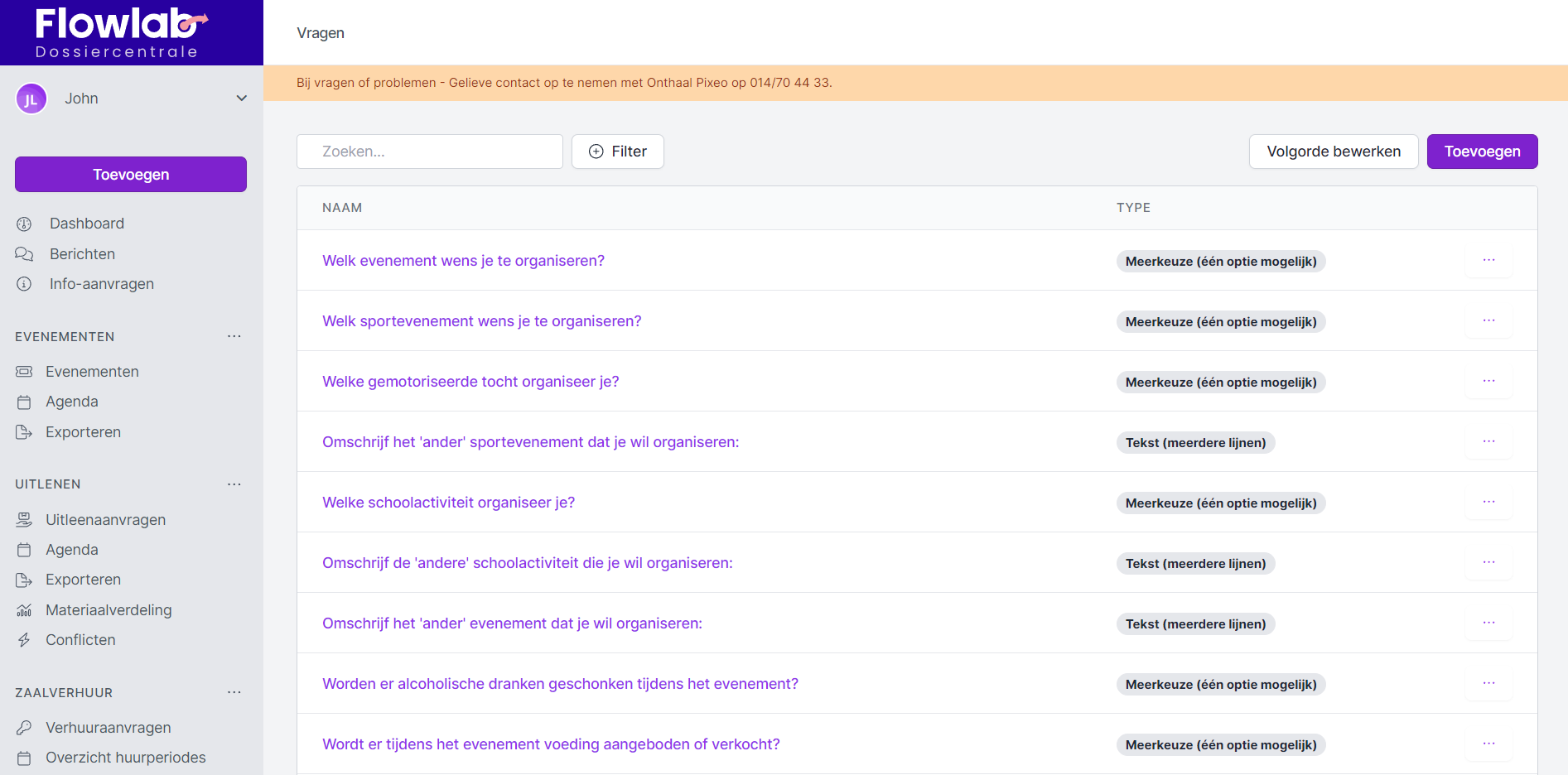
Het overzicht van de ingestelde vragen vind je onder Vragen bij de module Evenementen. Dit is tevens de plek waar je nieuwe vragen kan toevoegen en bestaande vragen kan bewerken of verwijderen.
Bij de aanvraag van een evenement zal de aanvrager deze ingestelde vragen doorlopen.
Hoe voeg ik een nieuwe vraag toe voor evenementen?
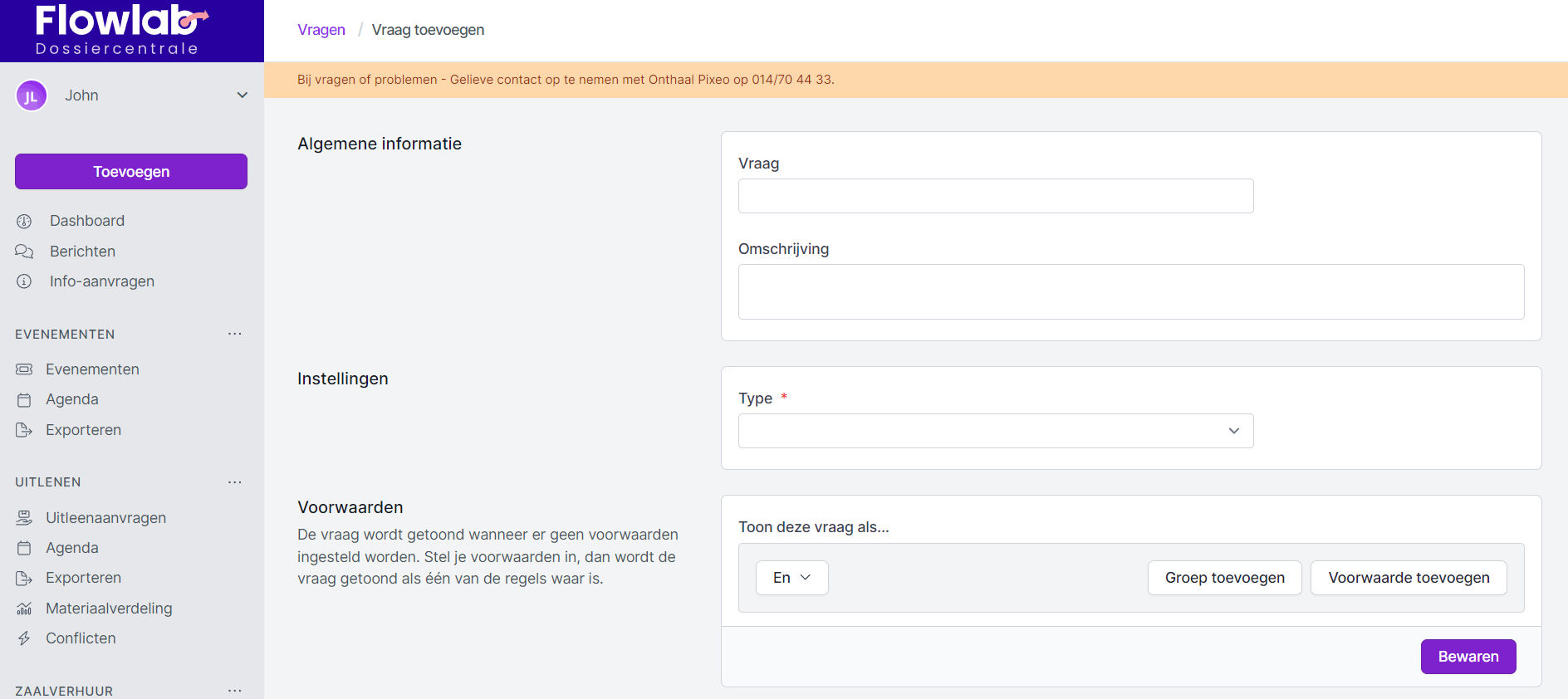
Om een nieuwe vraag toe te voegen aan de dossierflow bij evenementen, volg je deze stappen:
- Selecteer Vragen onder de module Evenementen in de linkernavigatie.
- Klik rechts bovenaan op Toevoegen.
- Algemene informatie aanvullen:
- Vraag: Typ hier de vraag zoals je wil dat de aanvrager die in zijn aanvraag ziet.
- Omschrijving: Eventueel kan je de vraag hier verduidelijken.
- Instellingen
- Type: Bepaal het veldtype voor het antwoord van de aanvrager.
- Titel
- Nota
- Tekst (één lijn)
- Tekst (meerdere lijnen)
- Getal
- Datum
- Datum & tijd
- Eén checkbox
- Meerkeuze (meer opties mogelijk)
- Meerkeuze (één optie mogelijk)
- Meerkeuze (één optie mogelijk - dropdown)
- Bestanden
- Locatie
- Download
- (Berekend veld, deze functionaliteit is enkel voor formulieren)
- UiTinVlaanderen-categorie
- Afhankelijk van het gekozen type, verschijnen er extra velden om de vraag juist in te stellen.
- Bij meerkeuze-vragen kan je een gewicht aan de antwoorden hangen. Op basis van het antwoord krijgt de vraag zo een ander gewicht, welk je kan gebruiken voor een berekend veld via Triggers op maat.
- Voor sommige types kan je bepalen of de vraag verplicht dient ingevuld te worden of niet in het vak Validatie.
- Type: Bepaal het veldtype voor het antwoord van de aanvrager.
- Voorwaarden: Hiermee kan je instellen wanneer deze vraag getoond wordt. Deze optie wordt gebruikt om vervolgvragen te stellen.
- Bijvoorbeeld in een vorige vraag 'Welk sportevenement wens je te organiseren?' was het antwoord 'een gemotoriseerde tocht', dan wordt de vervolgvraag 'Welke gemotoriseerde tocht organiseer je?' getoond.
- Klik rechts onderaan op Bewaren.
Hoe bewerk of verwijder ik een vraag bij evenementen?
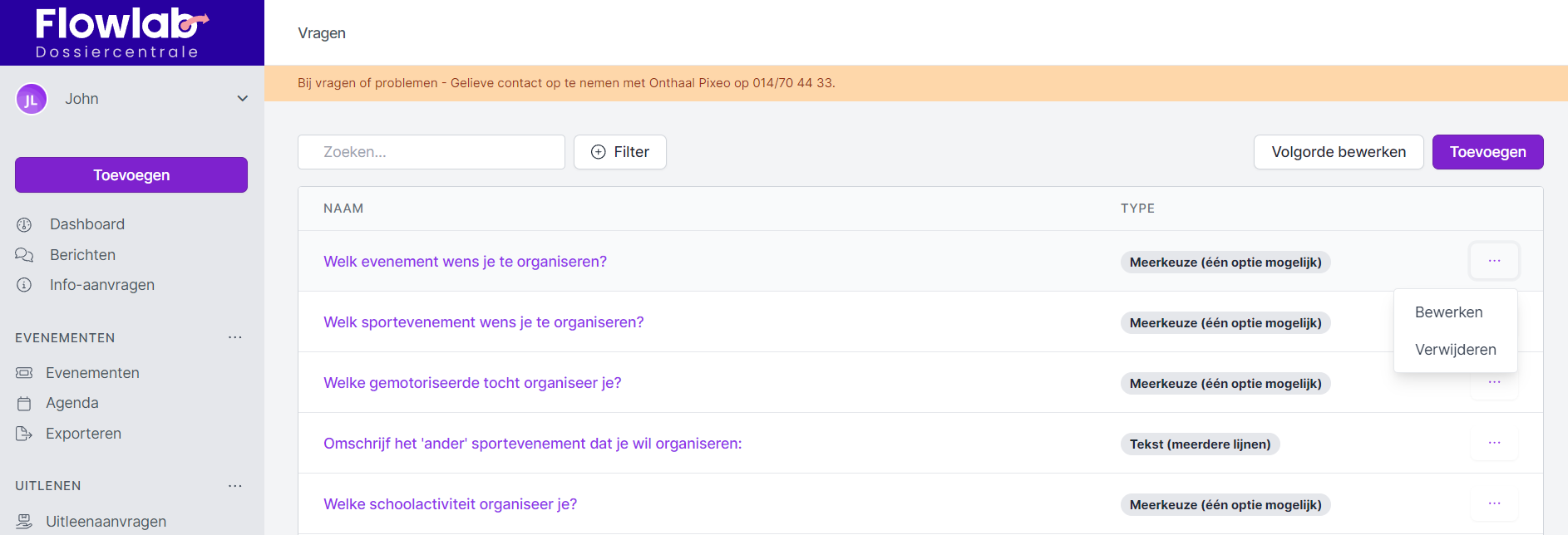
Om vragen bij evenementen te bewerken of te verwijderen, volg je onderstaande stappen. Hou hierbij wel steeds de dossierflow van de evenementsaanvraag in het achterhoofd.
- Selecteer Vragen onder de module Evenementen in de linkernavigatie.
- Klik op de drie bolletjes achteraan de betreffende vraag.
- Kies voor Bewerken of Verwijderen.
- Na het bewerken van de vraag, klik je onderaan rechts op Bewaren.
Kan ik de volgorde van de vragen bij evenementen zelf bepalen?
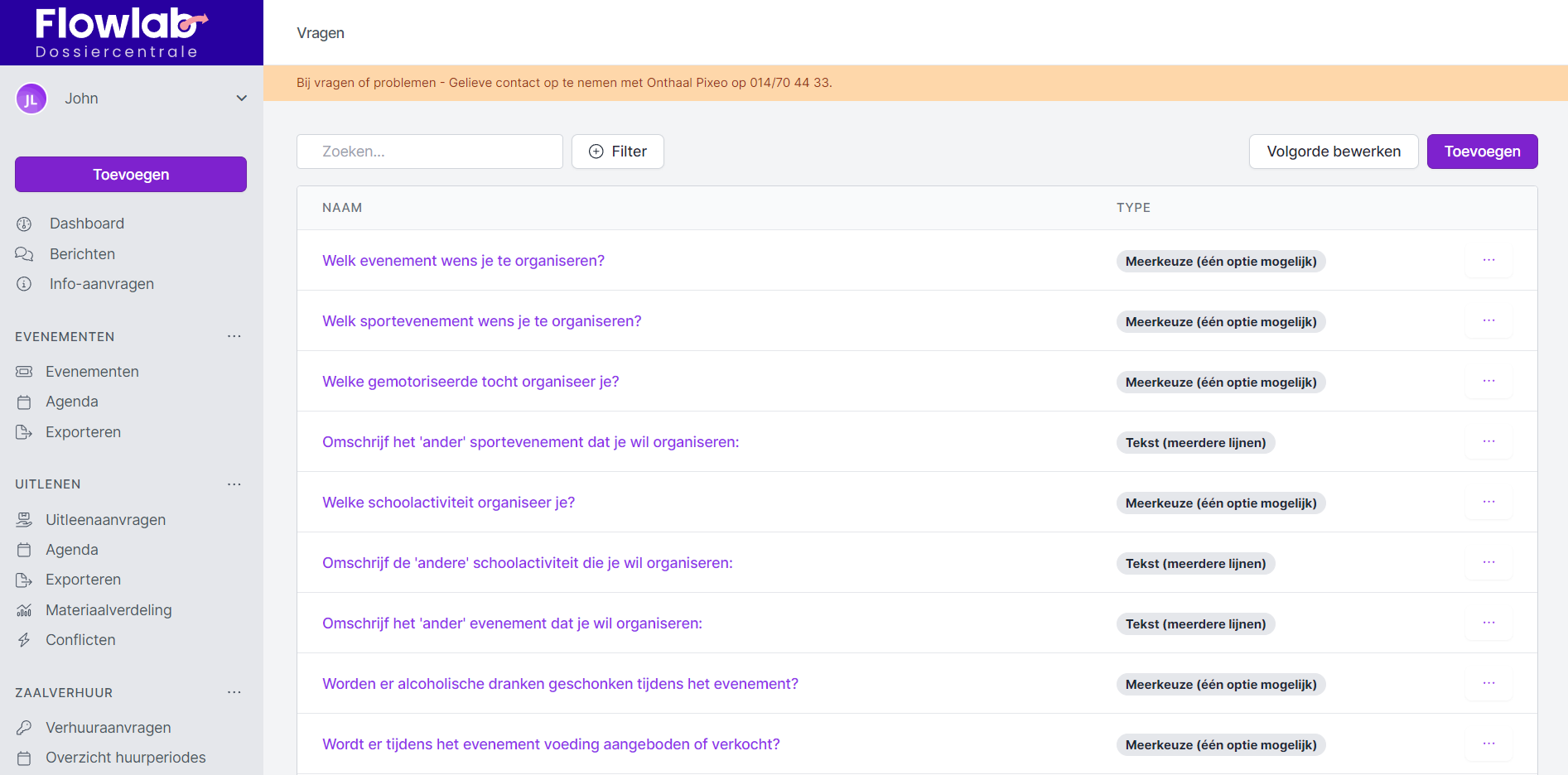
Je kan de volgorde van de vragen bij evenementen zelf bepalen. Deze volgorde is ook de volgorde die de aanvrager doorloopt.
- Ga naar Vragen onder de module Evenementen en kies rechts bovenaan Volgorde bewerken.
- In het volgende scherm kan je de vragen in de gewenste volgorde slepen.
- Klik daarna links onderaan op Bewaren.
Hoe kan ik een vraag bij evenementen zoeken in het overzicht?
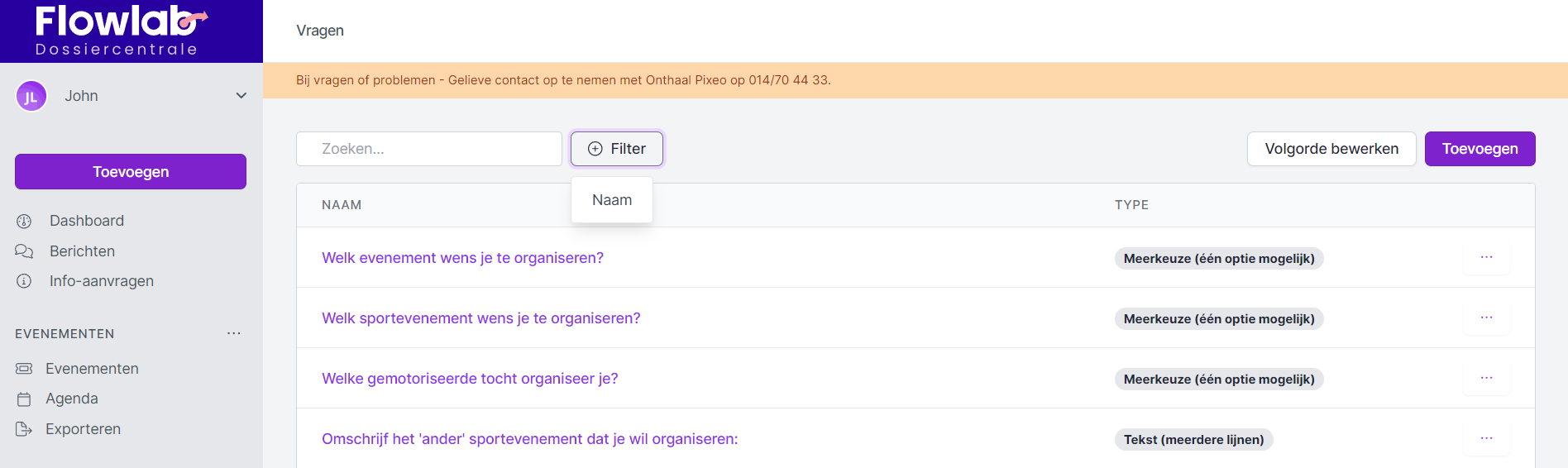
Je kan makkelijk een vraag bij evenementen zoeken in het overzicht door gebruik te maken van de zoekfunctie of de filterknop.
- Selecteer Vragen onder de module Evenementen in de linkernavigatie.
- Typ bovenaan in het zoekveld het begin of een deel van de vraag. De overeenkomende vragen worden getoond in de lijst.
- Via de filterknop kan je de lijst op naam filteren.


-original.png)


