Hoe verwerk ik evenementsaanvragen?
Om evenementsaanvragen te verwerken, volg je volgende stappen:
- Selecteer de naam Evenementen bij de module Evenementen in de linkernavigatie of klik op de drie bolletjes achteraan evenementen en kies voor Evenementen.
- Per dossier (aanvraag) zie je hier de beknopte info.
- Open het gewenste dossier door op de naam te klikken.
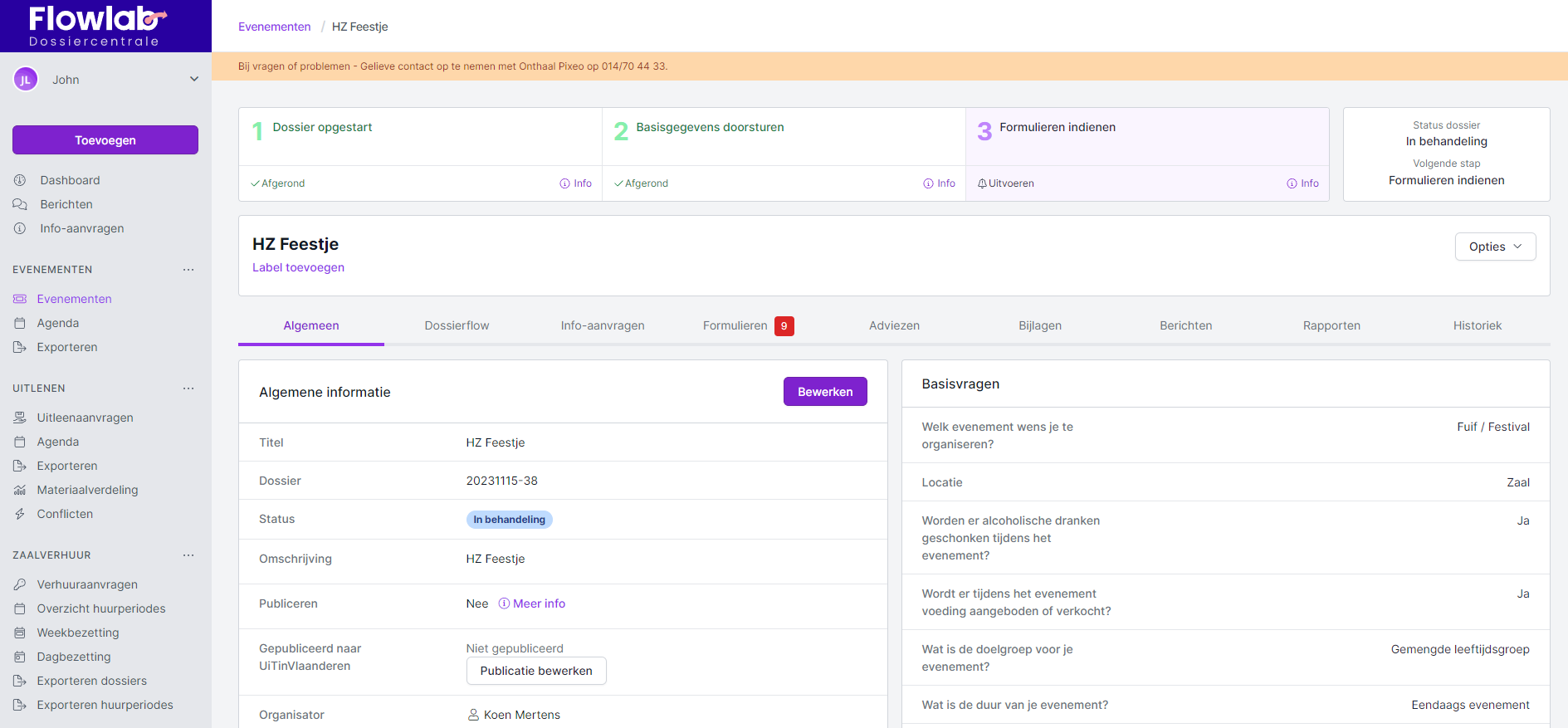
Wanneer je het dossier opent, zie je alle informatie gebundeld over deze aanvraag.
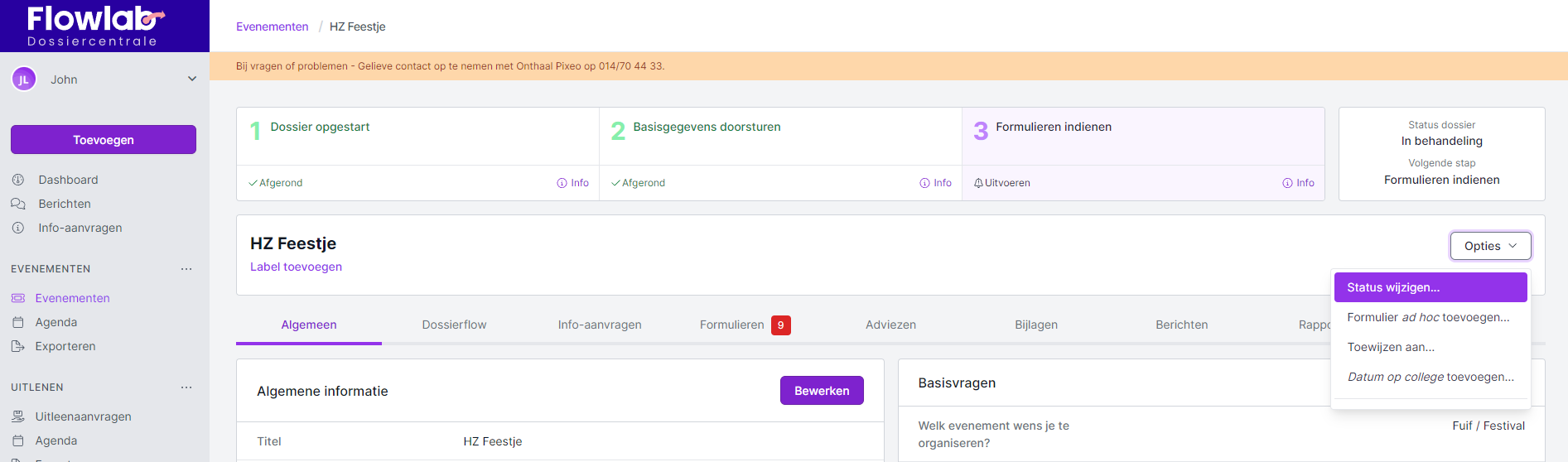
- Bovenaan het scherm zie je de stappen die de gebruiker doorlopen heeft.
- 1 Dossier opgestart: de gebruiker heeft het dossier opgestart.
- 2 Basisgegevens doorsturen: de gebruiker heeft de algemene informatie en de basisvragen ingevuld en doorgestuurd.
- 3 Formulieren indienen: in dit voorbeeld staat deze stap nog op Uitvoeren, wat betekent dat nog niet alle formulieren werden ingevuld en doorgestuurd.
- Daaronder zie je een vak met de titel van het dossier (HZ Feestje).
- Label toevoegen: hier kan je kiezen om een label toe te voegen aan het dossier (afhankelijk van jullie interne werkwijze)
- Knop Opties (deze functionaliteiten bespreken we verderop)
- Status wijzigen
- Formulier ad hoc toevoegen
- Toewijzen aan
- Datum op college toevoegen
- Daaronder zie je verschillende tabbladen: algemeen, dossierflow, (info-aanvragen), adviezen, bijlagen, berichten, rapporten, historiek. Deze tabbladen helpen je bij het verwerken van de informatie betreffende de aanvraag.
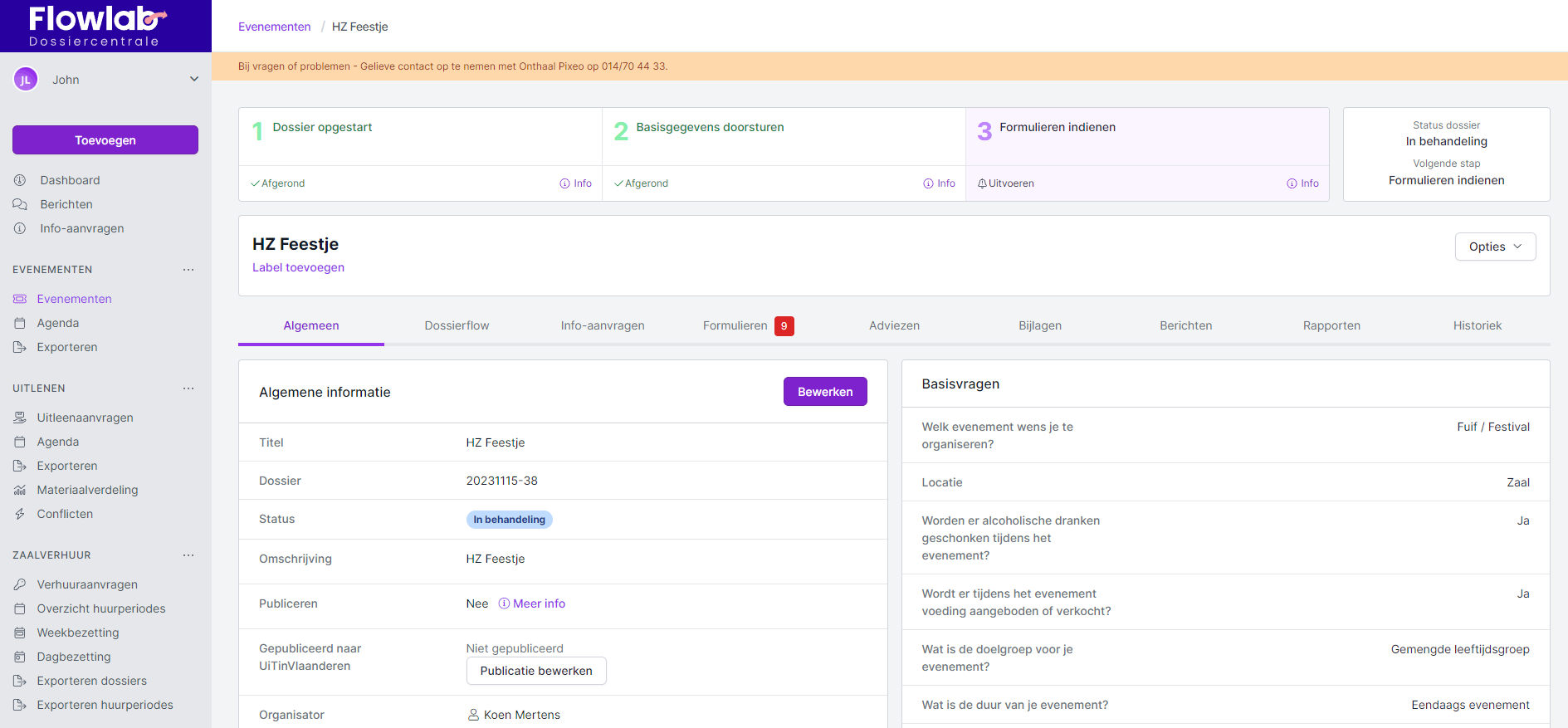
Tabblad Algemeen evenementsaanvraag
- Algemene informatie: hier zie je welke informatie de gebruiker heeft ingediend over het evenement - deze kan je als dossierbeheerder zelf ook bewerken indien nodig.
- Titel
- Omschrijving
- Al dan niet publiceren in UiTinVlaanderen
- Tijdstip evenement
- Locatie
- Contactpersoon
- Prijs en toegang
- Documenten
- Basisvragen: Eenmaal ingediend, kunnen de antwoorden op basisvragen niet aangepast worden. Op basis van deze antwoorden worden in een volgend scherm de nodige formulieren klaargezet bij deze aanvraag. (Basisvragen zijn de vragen die door de procedurebeheerder ingesteld werden onder Vragen.)

Tabblad Dossierflow evenementsaanvraag
Onder het tabblad dossierflow krijg je een overzicht van de acties die aan het dossier hangen, afhankelijk van hoe de flow bij jullie in de module werd ingesteld.
In dit voorbeeld heeft de gebruiker (de burger) een automatische mail ontvangen na het indienen van het evenement, evenals de dienst Vrije Tijd. Via de knop Toon e-mail kan je de verstuurde mail bekijken.
Het dossier in ons voorbeeld werd nog niet goedgekeurd, daardoor staat het onderste vakje nog niet aangevinkt. Zodra de status van het evenement wordt aangepast naar 'goedgekeurd', zal er opnieuw een automatische mail vertrekken naar de gebruiker.
Deze acties kunnen bij jullie verschillen afhankelijk van wat de procedurebeheerder ingesteld heeft voor de aanvraag flow van het dossier.
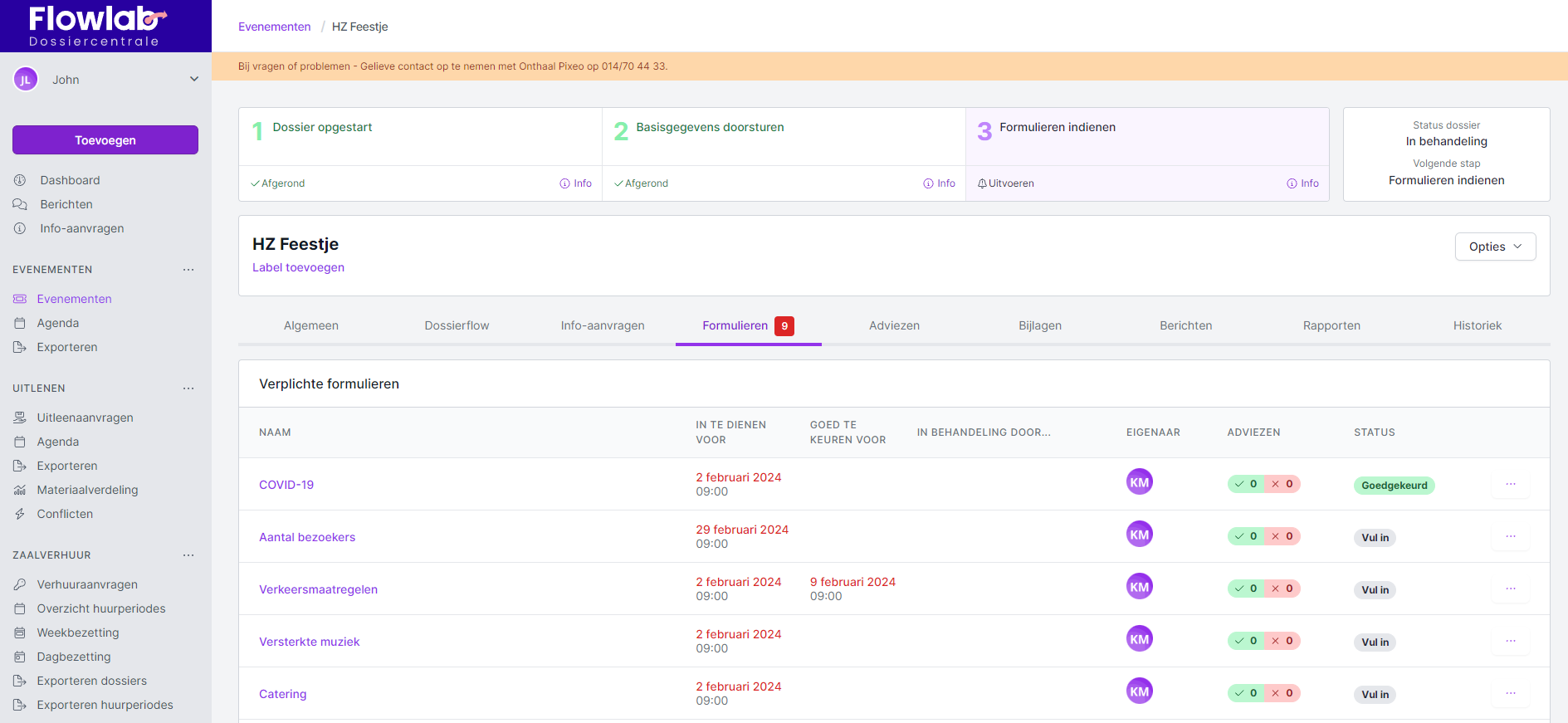
Tabblad Formulieren evenementsaanvraag
Onder het tabblad Formulieren krijg je een overzicht van de formulieren die door de aanvrager ingediend moeten worden. Een eerste vak bestaat uit verplichte formulieren, met daaronder een vak optionele formulieren. (De inhoud van de formulieren wordt door de procedurebeheerder bepaald bij het instellen van de dossierflow.)
In het overzicht zie je de beknopte info over de formulieren:
- Teller bij formulieren: de teller geeft weer hoeveel formulieren de gebruiker nog moet indienen.
- Naam van het formulier
- In te dienen voor: de datum waarvoor de gebruiker het formulier moet indienen.
- Goed te keuren voor: de datum waarvoor het formulier door de dossierbeheerder goedgekeurd moet worden.
- In behandeling door: dit wordt enkel ingevuld wanneer de behandelaar iemand anders is dan de dossierbeheerder van de module.
- Eigenaar (de gebruiker)
- Adviezen: hier kan je zien of het formulier een positief of een negatief advies heeft gekregen.
- Status: dit betreft de status per formulier
- Vul in: de gebruiker moet het formulier nog invullen en indienen.
- Bewaard, niet ingediend: de gebruiker heeft het formulier ingevuld en bewaard, maar niet ingediend.
- In behandeling: de gebruiker heeft het formulier ingediend en het formulier moet nog behandeld worden door de dossierbeheerder.
- Goedgekeurd: de dossierbeheerder heeft het formulier goedgekeurd.
- Goedgekeurd met voorwaarden: de dossierbeheerder heeft het formulier goedgekeurd mits enkele voorwaarden.
- Afgekeurd: de dossierbeheerder heeft het formulier afgekeurd.
Hoe je het formulier verder verwerkt als dossierbeheerder, lees je in het artikel Hoe verwerk ik formulieren bij een evenementsaanvraag?.
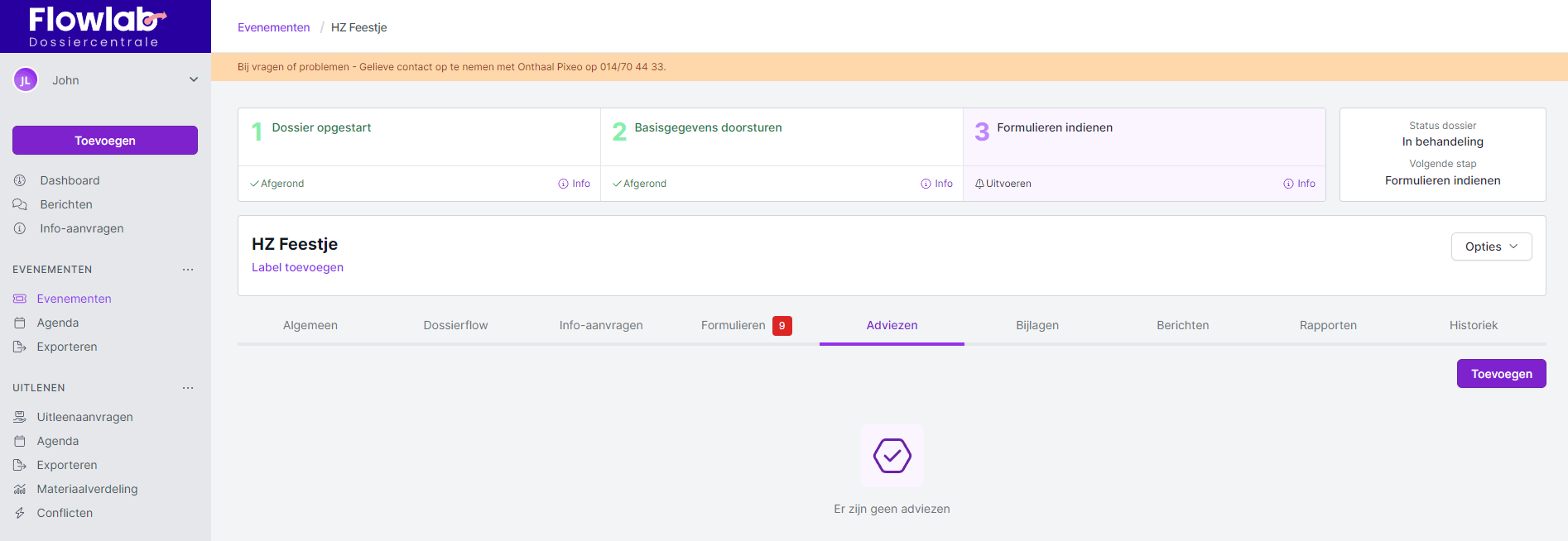
Tabblad Adviezen evenementsaanvraag
Hier vind je een overzicht van de gegeven adviezen over een dossier terug.
Een advies kan zowel positief als negatief zijn en kunnen gegeven worden op dossierniveau of per formulier. Adviezen zijn niet zichtbaar voor de aanvrager.

Hoe voeg ik een advies toe aan een evenementsaanvraag?
- Klik rechts in het scherm onder het tabblad Adviezen op Toevoegen.
- Type advies: selecteer of je een positief of een negatief advies geeft.
- Algemeen advies:
- Standaard staat dit bij het dossier op algemeen. Je geeft met andere woorden een advies voor het gehele dossier.
- Wanneer je deze optie uitzet, kan je een advies voor een formulier toevoegen, waarbij je het juiste formulier dient te selecteren.
- Bestanden: Hier kan je een bestand toevoegen indien gewenst.
- Advies: In dit veld formuleer je het advies.
- Klik rechts onderaan op Bewaren.
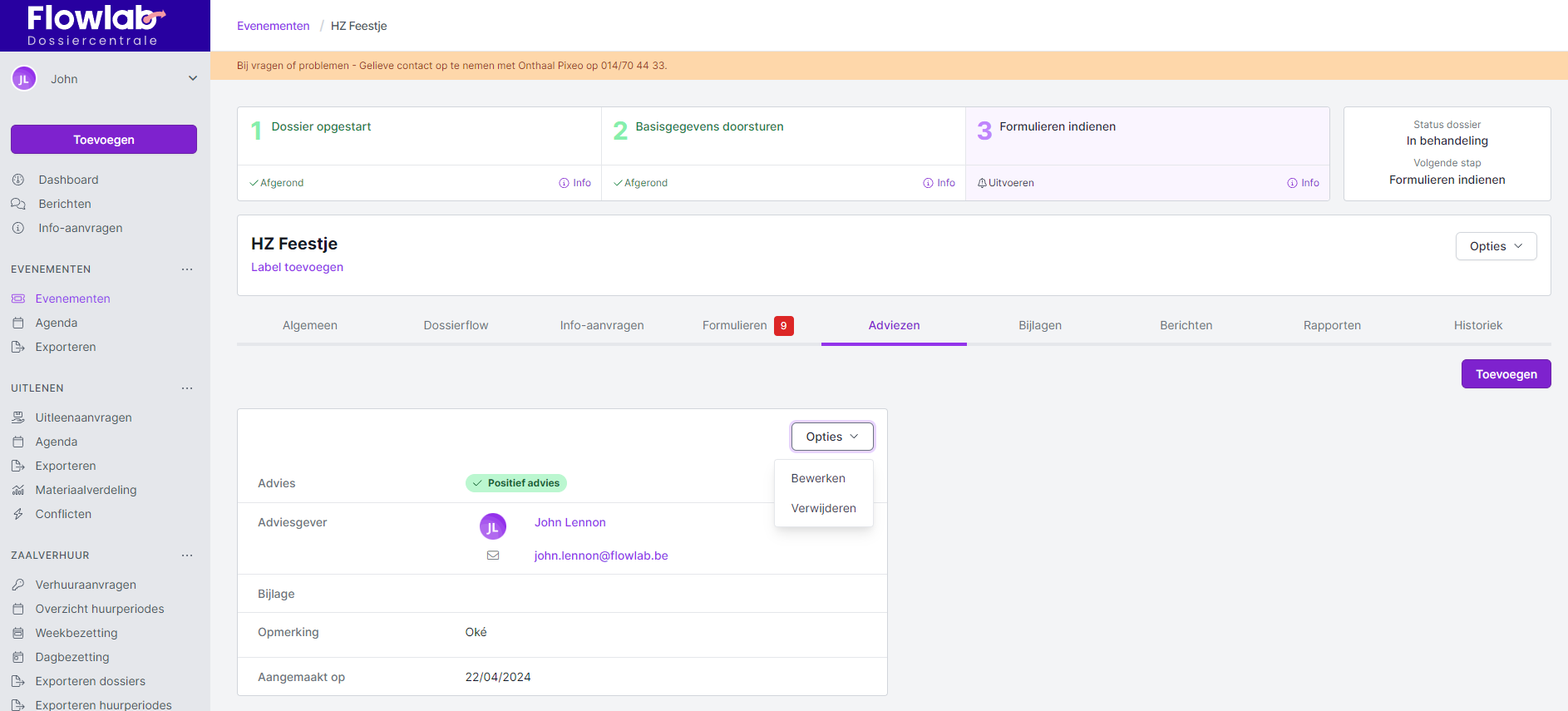
Hoe bewerk of verwijder ik een advies bij een evenementsaanvraag?
- Klik in het tabblad Adviezen bij een evenementsaanvraag op Opties bij het advies.
- Kies voor bewerken of verwijderen.
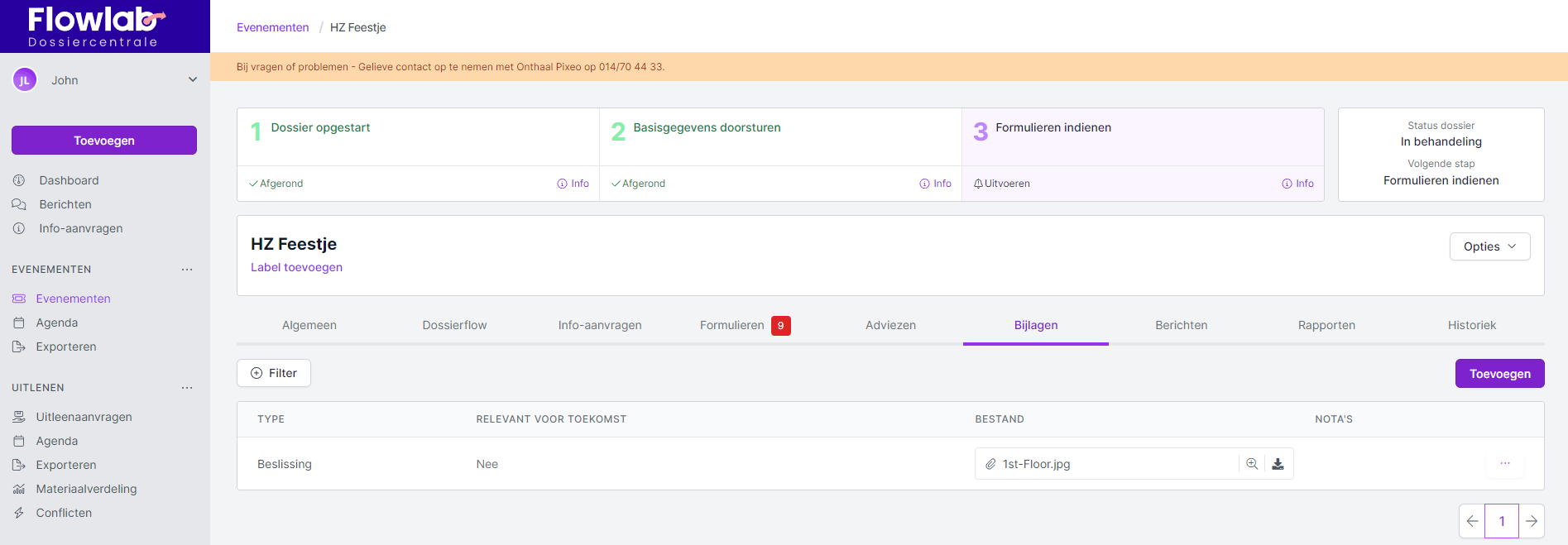
Tabblad Bijlagen evenementsaanvraag
Hier vind je een overzicht van de bijlagen bij een dossier terug.

Hoe voeg ik bijlagen toe aan een evenementsaanvraag?
- Klik rechts in het scherm onder het tabblad Bijlagen op Toevoegen.
- Bestand: Voeg het bestand toe
- Type: Hier bepaal je het type bestand dat je als bijlage toevoegt.
- Beslissing
- Advies
- Nota
- Extra voorwaarden
- Relevant voor de toekomst: Duid aan of deze bijlage ook voor volgende evenementen relevant is.
- Nota's: Hier kan je meer informatie geven over de bijlage.
- Zichtbaar voor: Bepaal voor wie deze bijlage zichtbaar is. Wil je dat de aanvrager deze bijlage kan raadplegen, duid dan zeker Burger aan.
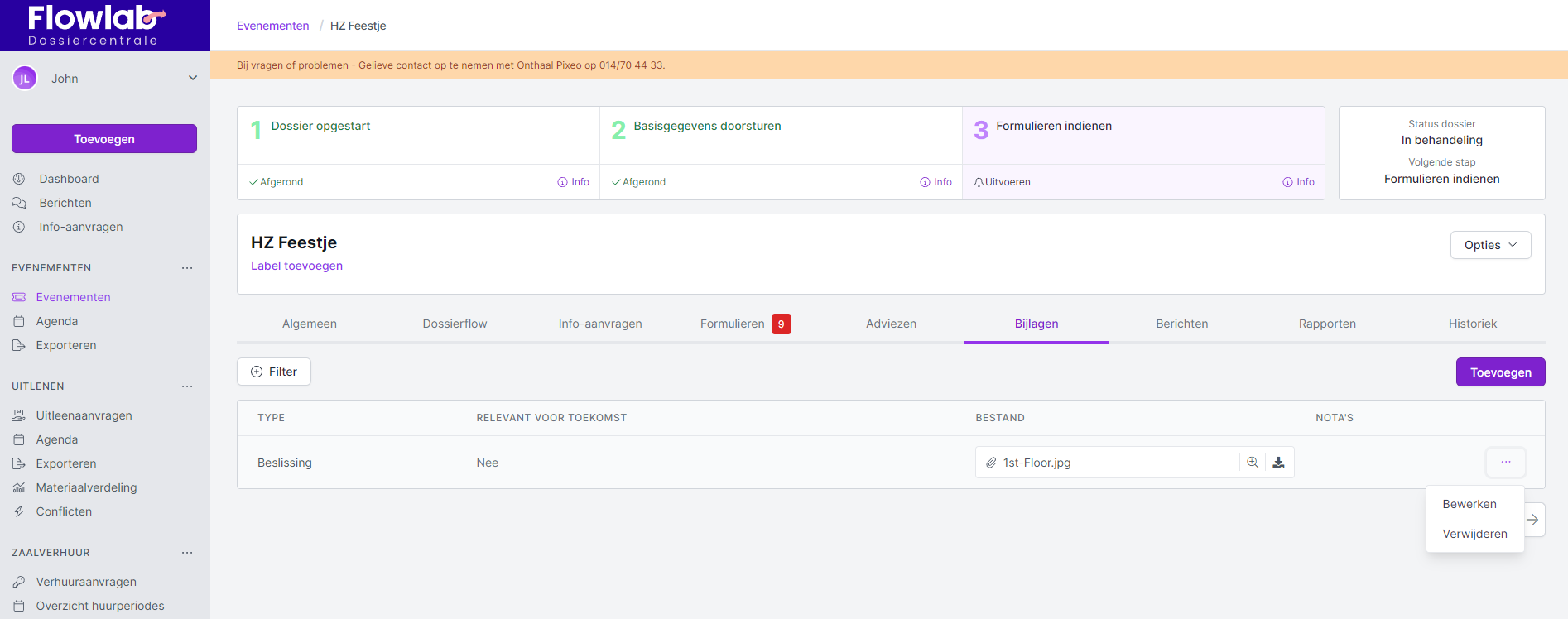
Hoe bewerk of verwijder ik een bijlage bij een evenementsaanvraag?
- Klik in het tabblad Bijlagen bij een evenementsaanvraag op de drie bolletjes achteraan een bijlage.
- Kies voor bewerken of verwijderen.
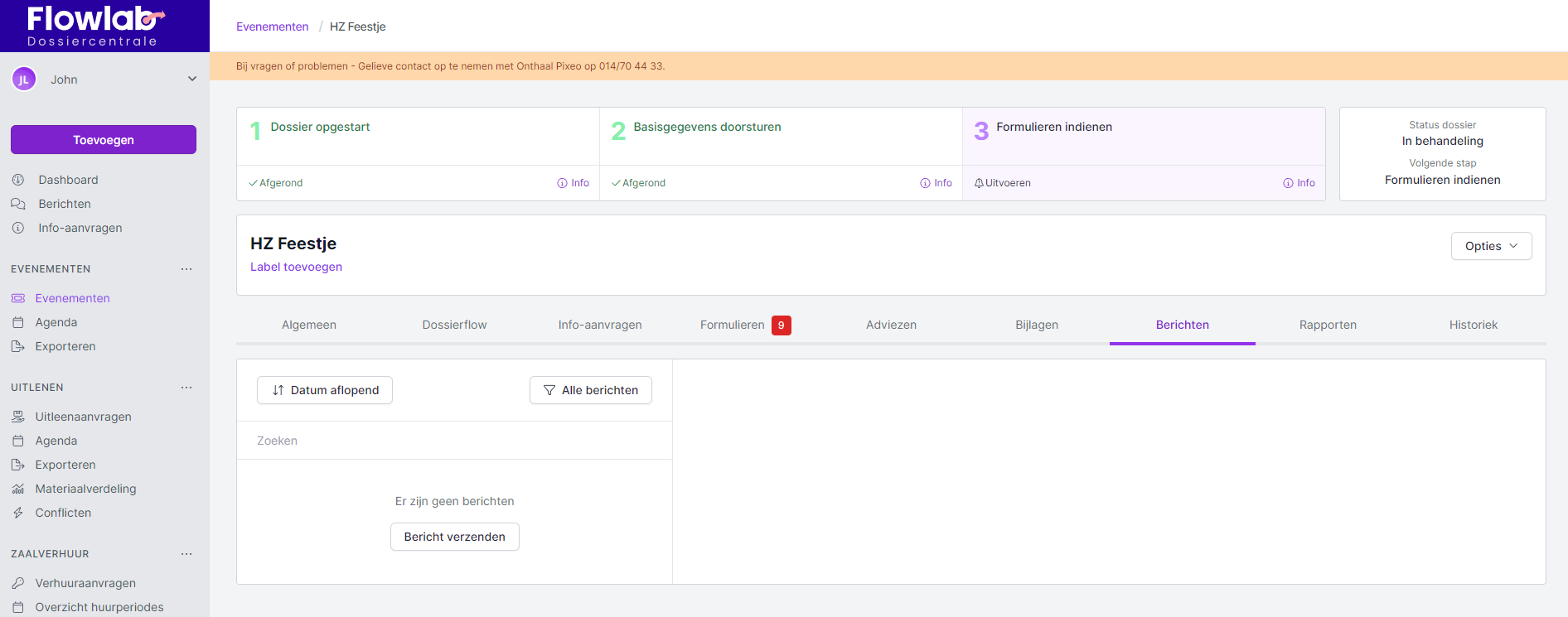
Tabblad Berichten evenementsaanvraag
Via het tabblad Berichten kan je makkelijk communiceren over het dossier met de aanvrager en andere diensten of derde partijen.
Heb je meer informatie nodig over het dossier of wil je de aanvrager een vraag stellen over zijn dossier, dan kan je hier de knop Bericht verzenden gebruiken.
Het overzicht van de verstuurde berichten is daarna hier beschikbaar, onder het tabblad Berichten.
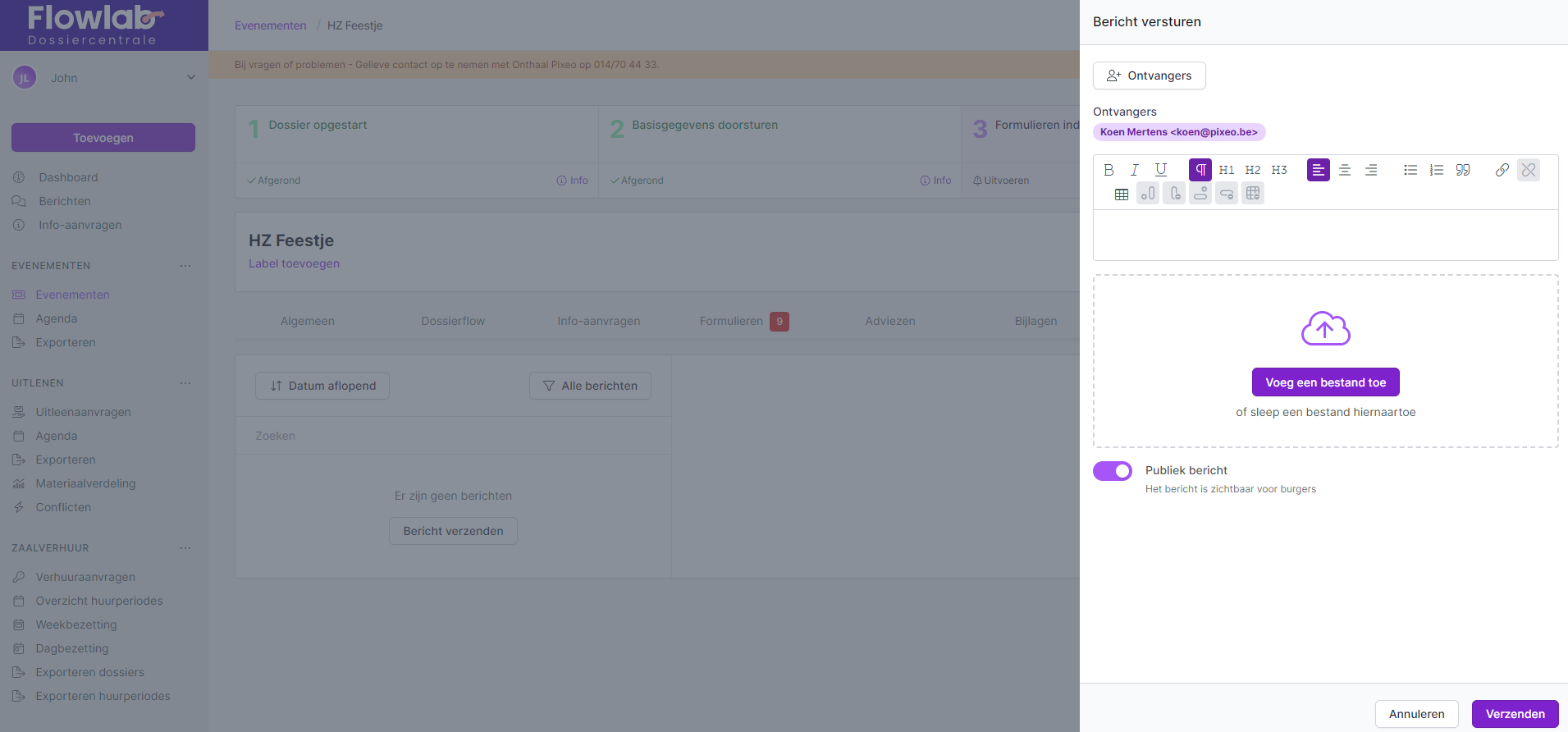
Hoe verstuur ik een bericht bij een evenementsaanvraag?
- Klik op de knop Bericht verzenden, links in het scherm onder het tabblad Berichten.
- Ontvangers: Hier kan je ontvangers toevoegen of verwijderen.
- Bij een eerste bericht kan je de oorspronkelijke ontvanger (de aanvrager) niet verwijderen.
- Formuleer het bericht in het tekstvak.
- Je kan een bestand toevoegen.
- Publiek bericht: Standaard staat dit actief, wat betekent dat het bericht zichtbaar is voor de aanvrager (de burger).
- Wanneer je publiek bericht uitzet, ontvangt de aanvrager het bericht niet. (Ook niet bij een eerste bericht wanneer je de aanvrager als ontvanger niet kan verwijderen.)
- Klik rechts onderaan op Verzenden.
Meer over de werking van Berichten, lees je in het artikel Berichten.
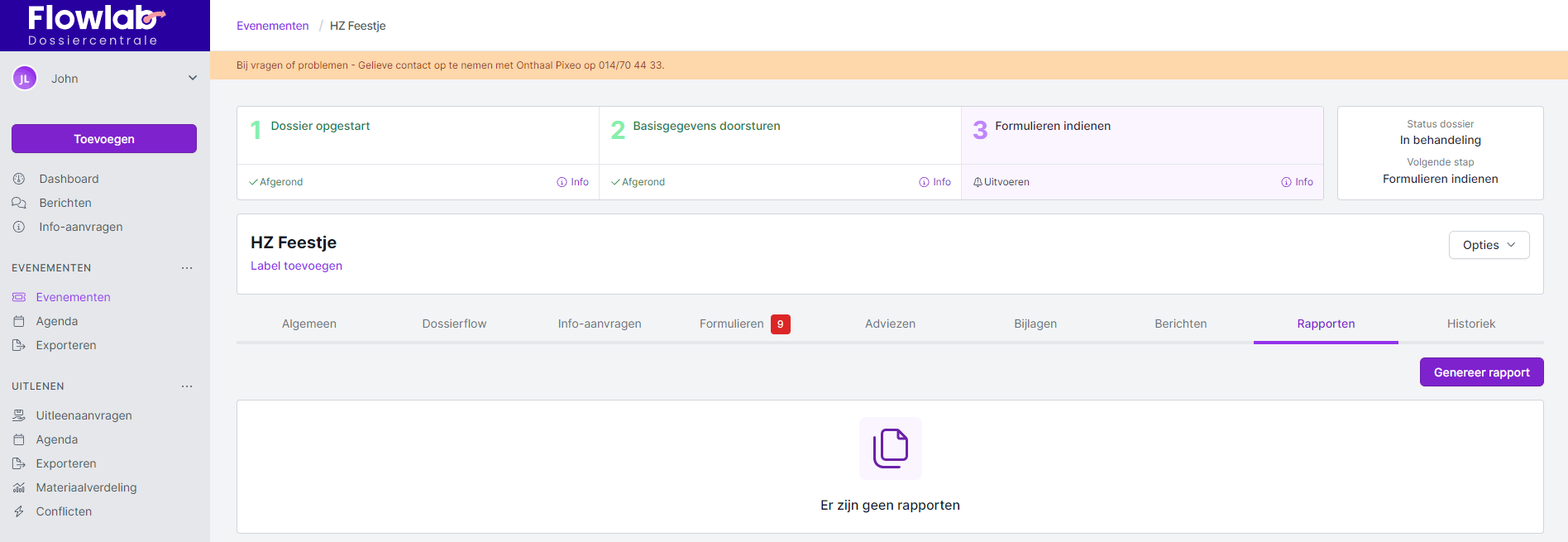
Tabblad Rapporten evenementsaanvraag
Hier vind je een overzicht terug van de rapporten bij een dossier.

Hoe voeg ik een rapport toe aan een evenementsaanvraag?
- Klik rechts in het scherm onder het tabblad Rapporten op Genereer rapport.
- Vink aan welke informatie je wil opnemen in het rapport.
- Klik rechts onderaan op Selecteren.
- Het rapport wordt gegenereerd en verschijnt in het overzicht.
- Om het rapport te downloaden (of te verwijderen) klik je op de drie bolletjes achteraan het rapport en selecteer Download. Het rapport staat nu in de downloadmap van je pc.
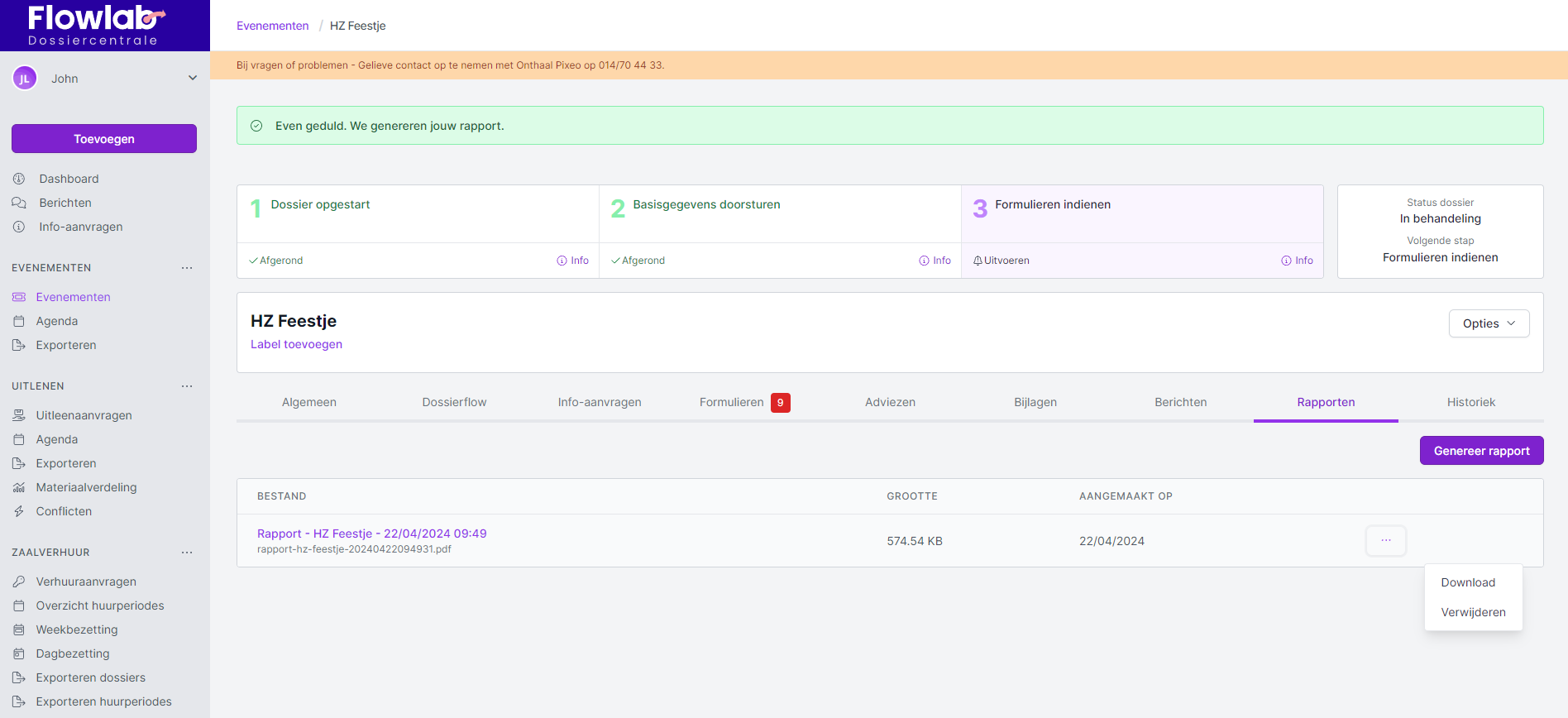
Tabblad Historiek evenementsaanvraag
In het tabblad historiek bij een evenementsaanvraag zie je welke wijzigingen er wanneer gebeurd zijn in een dossier. Zowel de aanpassingen door de gemeente (dossierbeheerder) als door de burger (de aanvrager) worden vermeld.
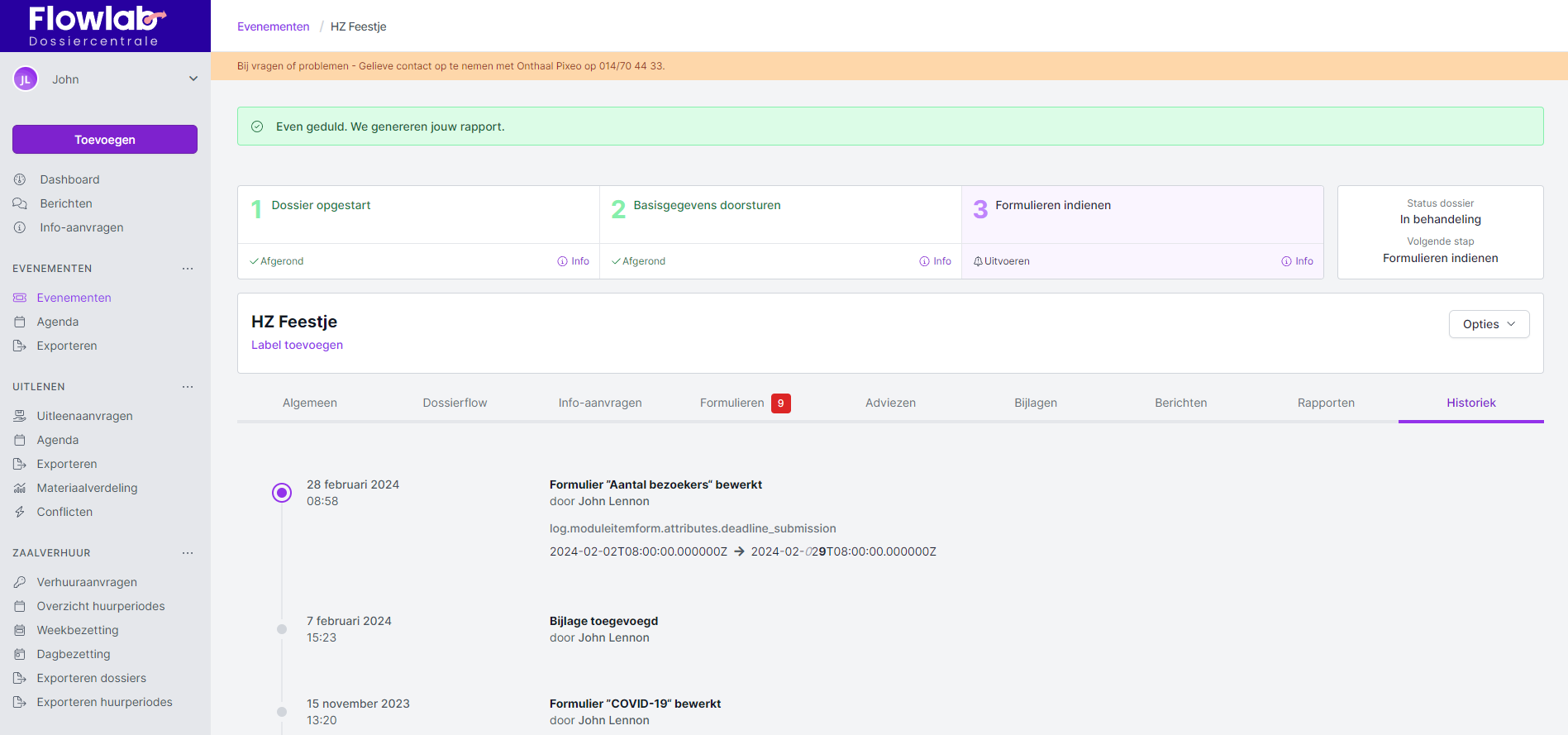
De aanvraag goedkeuren (of afkeuren)
Je hebt nu alle informatie over het evenement verwerkt en je bent klaar om een beslissing te nemen voor het dossier. Dat doe je door de status van het dossier te wijzigen.
Hoe wijzig ik de status van een evenementsaanvraag? Hoe keur ik een aanvraag goed of af?
- Om de status van een evenementsaanvraag te wijzigen, klik je rechts (boven) in je scherm op de knop Opties.
- Selecteer Status wijzigen.
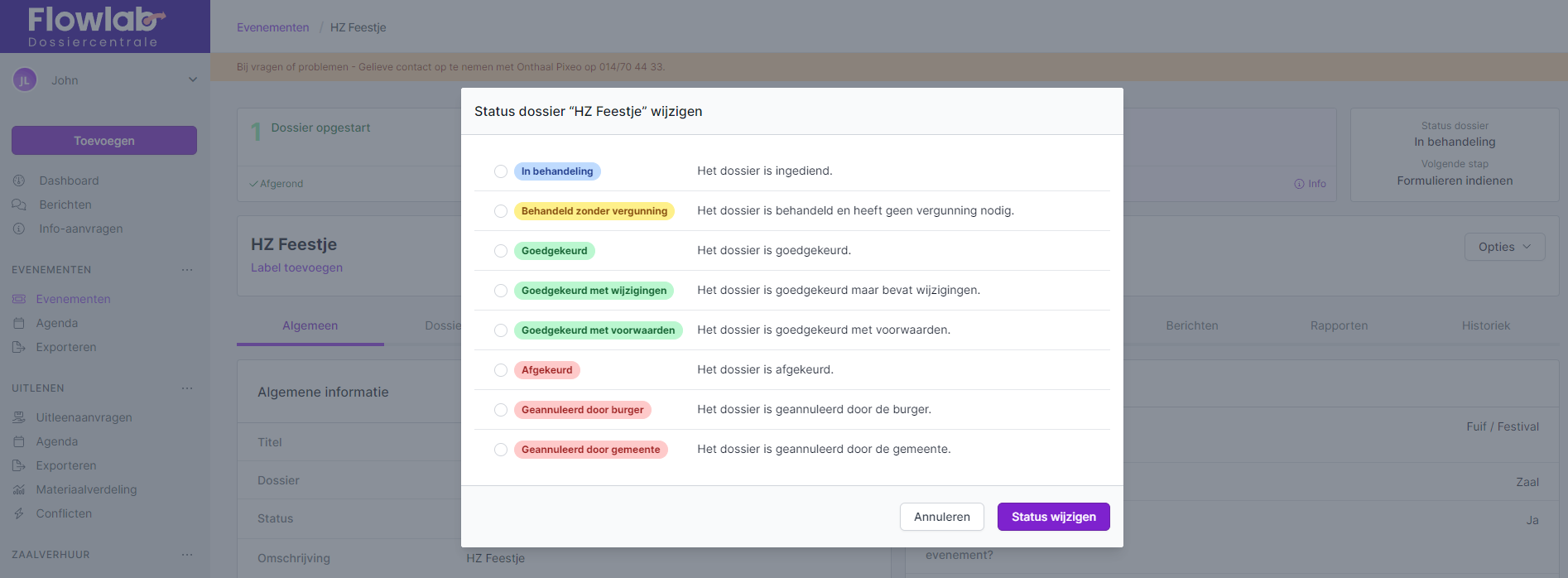
- Kies de gewenste optie voor dit dossier:
- Goedgekeurd: De volledige aanvraag wordt goedgekeurd.
- Goedgekeurd met wijzigingen: De aanvraag wordt goedgekeurd, maar de dossierbeheerder heeft wijzigingen aangebracht.
- Goedgekeurd met voorwaarden: De aanvraag wordt goedgekeurd mits enkele voorwaarden.
- Afgekeurd: Het dossier is afgekeurd.
- Klik daarna onderaan rechts op Status wijzigen.


-original.png)


